Vous pouvez traduire un site Divi sans dupliquer de pages et sans modifier les shortcodes que Divi enregistre. Omnalingo traduit le texte généré par Divi (vos modules du builder, les en-têtes et pieds de page du Theme Builder, ainsi que les chaînes du thème) et enregistre ces traductions dans ses propres tables de votre base de données WordPress. Vous continuez à concevoir vos pages dans Divi exactement comme avant. La configuration prend quelques minutes ; la vérification du résultat sur vos pages clés et le test des formulaires demandent un peu plus de temps, et cette étape en vaut la peine.
Divi figure parmi les thèmes WordPress et les constructeurs de pages visuels les plus répandus. Les indépendants, les agences et les chefs d'entreprise le choisissent parce que la conception y est visuelle et directe. Puis le client demande une version allemande ou espagnole, et ce flux de travail visuel se transforme souvent en formulaires d'administration, en pages dupliquées et en mises en page qui finissent par diverger.
Chez Team Kriesi, nous concevons des thèmes WordPress depuis plus de 15 ans, et nous observons la même évolution avec chaque constructeur de pages : la conception se simplifie d’année en année, tandis que la traduction reste prisonnière de méthodes dépassées. Traduire un site devrait ressembler à la manière dont vous l’avez construit : vous observez la page et corrigez ce que vous voyez.
Ce guide explique pourquoi la traduction d'un site Divi peut s'avérer délicate, comment Omnalingo y répond, les étapes précises de la configuration, ainsi que les points à tester avant la mise en ligne.
Pourquoi les sites Divi sont délicats à traduire
Lorsque vous faites glisser une Section, une Ligne ou un Blurb sur une page, Divi enregistre cette structure dans le contenu de votre article sous la forme de shortcodes imbriqués, tels que [et_pb_section], [et_pb_row] et [et_pb_text]. Votre texte se trouve à l'intérieur de ces shortcodes, à côté des réglages d'espacement, de polices et d'animations.
Les extensions de traduction traditionnelles exploitent généralement ce contenu enregistré de l'une de ces deux manières :
- Duplication des contenus : chaque langue dispose de sa propre copie de la page. Si votre page d’accueil en anglais comporte 20 modules Divi et que vous ajoutez l’allemand, l’espagnol et le français, vous devez alors maintenir quatre copies. Un nouveau témoignage ou un bouton modifié en anglais doit être reproduit dans chacune d’elles.
- Modification du texte dans les shortcodes : l'extension extrait les phrases du contenu enregistré pour les placer dans un éditeur d'administration. Cela évite les copies, mais vous traduisez le texte sans voir la mise en page qui l'entoure, et l'extension doit réécrire vos traductions dans une structure dont Divi dépend.
Plus vous avez de modules et de langues, plus ces approches engendrent de maintenance.
Comment Omnalingo traduit ce que Divi génère
Omnalingo ne duplique pas vos pages et ne modifie pas le contenu de vos articles Divi. Il traduit le texte que Divi produit lors de la construction d'une page. Aucun code propre à Divi n'intervient : Omnalingo fonctionne ainsi avec n'importe quel thème ou constructeur de pages.
Voici le déroulement. Omnalingo analyse vos pages et collecte le texte visible : contenu des modules, titres, boutons, éléments de menu, chaînes du thème comme « Lire la suite », ainsi que le texte de l'en-tête et du pied de page de votre Theme Builder. Ces chaînes sont traduites (par l'IA ou par vous) et enregistrées dans les tables propres à Omnalingo, au sein de votre base de données WordPress. Lorsqu'un visiteur ouvre example.com/de/, Divi génère la page comme d'habitude, et Omnalingo substitue le texte allemand enregistré avant l'envoi de la page. Le texte ajouté ultérieurement par des scripts, comme un message qui apparaît après un clic, est substitué dans le navigateur dès qu'il a été capturé et traduit.
| Approche | Traitement appliqué à Divi | Effort récurrent |
|---|---|---|
| Duplication d'articles | Crée une copie distincte de chaque page pour chaque langue | Élevé : les modifications de mise en page doivent être reproduites dans chaque copie |
| Extraction du texte depuis les shortcodes | Extrait le texte du contenu Divi enregistré pour le placer dans des formulaires d'administration | Moyen : vous traduisez sans voir la mise en page |
| Omnalingo | Traduit le texte de la page générée ; votre contenu Divi reste inchangé | Faible : vous concevez une seule fois, puis vous traduisez uniquement le texte nouveau ou modifié |
Comme l'étape de traduction ne réécrit jamais le contenu de vos articles Divi, vos shortcodes et les réglages de vos modules restent exactement tels que Divi les a enregistrés. Les modifications de mise en page effectuées dans le Visual Builder apparaissent immédiatement dans toutes les langues, car chaque langue est générée à partir de la même page.
Configurer pas à pas un site Divi multilingue
Étape 1 : installer l’extension et lancer l’assistant de configuration
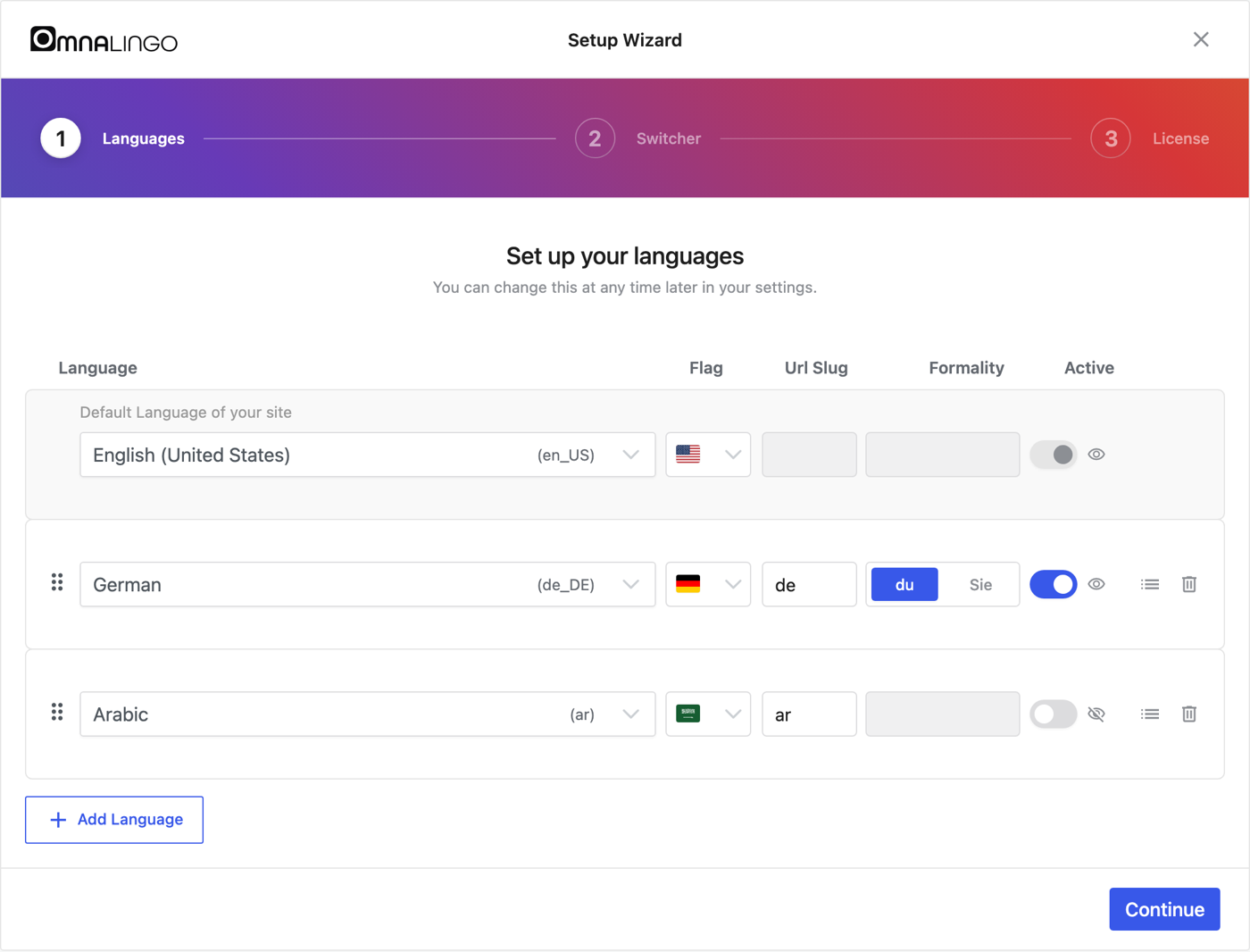
Dans l'administration de WordPress, ouvrez Extensions → Ajouter, recherchez « Omnalingo » (ou téléversez le fichier zip de l'extension), puis activez-la. L'assistant de configuration s'ouvre et vous guide à travers quelques étapes courtes :
- Langues : sélectionnez les langues souhaitées, ainsi que le drapeau, le slug d'URL (par exemple
de) et le choix de s'adresser aux visiteurs de manière formelle ou informelle en allemand, en français ou en espagnol. - Sélecteur de langue : choisissez un sélecteur de langue flottant avec sa position à l'écran, ou intégrez-le à un menu, puis retenez un style prédéfini adapté à votre design Divi.
- Licence : activez la traduction par IA avec une clé gratuite incluant 2 000 mots d’IA pour l’essayer, ou saisissez une clé du service de traduction par IA. Vous pouvez ignorer cette étape et traduire manuellement.
- Style de l’IA : si vous avez ajouté une clé, choisissez le ton rédactionnel des traductions par IA.
Aucune étape distincte n’est consacrée aux URL. Lorsque les permaliens personnalisés sont activés (ce qui est déjà le cas sur presque tous les sites Divi), chaque langue dispose automatiquement de son propre dossier, comme /de/ ou /es/.
Étape 2 : traduire vos pages depuis le plan du site
Rendez-vous dans Traduction → Plan du site. Vous y voyez chaque page avec l’avancement de sa traduction pour chaque langue. Vous pouvez activer la traduction automatique page par page, ou utiliser le bouton Activer la traduction automatique pour tout de la barre latérale afin de traduire l’ensemble du site. La traduction par IA s’appuie sur le service de traduction par IA (ou sur vos 2 000 mots d’essai gratuits) ; si vous préférez traduire manuellement, vous pouvez tout réaliser sans le service payant.
Étape 3 : relire et peaufiner dans l’éditeur en direct
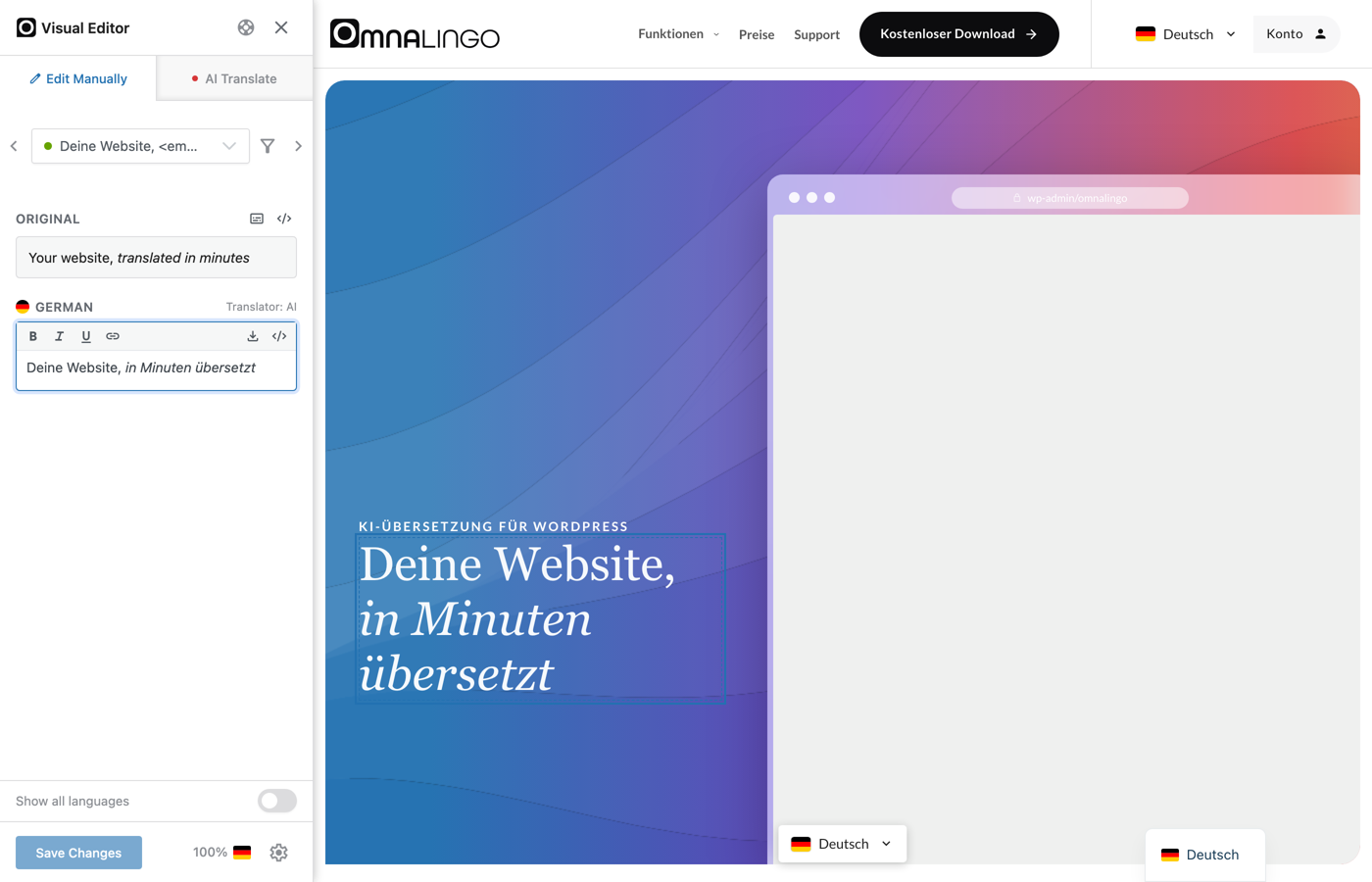
Ouvrez une page traduite côté public, une fois connecté, puis lancez l’éditeur en direct. Il affiche votre véritable page Divi : cliquez sur une phrase, ajustez la formulation, puis appuyez sur Enregistrer les modifications (il n’existe pas d’enregistrement automatique : enregistrez donc avant de quitter). Pour obtenir une vue en liste de toutes les chaînes, y compris les textes du thème et des extensions, utilisez la Liste complète des textes et filtrez par type.
Étape 4 : traduire les URL de vos pages
Dans le menu de langue de chaque page du plan du site, choisissez Traduire l’URL afin de donner à la page allemande une adresse en allemand, par exemple /de/kontakt/ au lieu de /de/contact/. Vous bénéficiez d’un aperçu en direct et d’une suggestion de l’IA, et l’ancienne adresse redirige vers la nouvelle. Notre guide sur la traduction des slugs d’URL explique dans quels cas cela importe.
En-têtes, pieds de page et modèles du Theme Builder
Le Theme Builder de Divi vous permet de créer des en-têtes, des pieds de page et des modèles globaux pour les articles, les archives et les pages 404. Avec les approches traditionnelles, les configurations multilingues du Theme Builder impliquent souvent des modèles en double assortis de conditions de langue, que vous devez ensuite maintenir synchronisés.
Avec Omnalingo, vous conservez un seul jeu de modèles. Le menu de votre en-tête, le texte de votre pied de page et les libellés de vos modèles font partie de la page générée : ils sont donc analysés et traduits comme tout le reste. Lorsque vous modifiez la mention de copyright de votre pied de page, le nouveau texte apparaît comme une nouvelle chaîne à traduire ; votre mise en page reste identique dans toutes les langues.
Menus deserve a quick check. If you placed the language switcher in a menu, confirm it shows on desktop and in Divi’s mobile menu. You can attach it under Settings → Language Switcher → Menu integration, use the floating switcher, or add the shortcode to a Divi Code or Text module.
Ce qu’il faut tester dans les modules Divi
Omnalingo traduit le texte qui apparaît sur la page, mais certains textes ne s’affichent qu’après une interaction. Avant le lancement, parcourez ces éléments dans chaque langue :
- Formulaires de contact : vérifiez les libellés des champs, les textes d’exemple, le bouton d’envoi et, surtout, les messages de réussite et d’erreur, qui n’apparaissent qu’après l’envoi. Envoyez un message de test.
- Diaporamas et carrousels : examinez chaque diapositive, et pas seulement la première, et vérifiez les libellés des boutons de chacune.
- Grilles tarifaires : contrôlez les listes de fonctionnalités et les boutons, puis déterminez si les prix ou les mentions de devise doivent varier selon la langue.
- Accordéons, onglets et fenêtres contextuelles : ouvrez-les un par un ; un contenu masqué passe facilement inaperçu.
Si un texte reste en anglais, ouvrez cet état dans l’éditeur en direct (par exemple, envoyez le formulaire pour faire apparaître le message de réussite) afin qu’Omnalingo capture le texte, puis traduisez-le. Vous pouvez également rechercher la chaîne dans la Liste complète des textes. Une fois une chaîne capturée et traduite, elle est substituée chaque fois qu’elle apparaît.
Une précision supplémentaire : le texte intégré à une image ne peut pas être traduit comme du texte. Si une bannière contient des mots incrustés, téléversez une version localisée et remplacez l’image pour chaque langue dans l’éditeur en direct.
L’extension Omnalingo est gratuite, avec un nombre illimité de langues. La traduction par IA est proposée au tarif forfaitaire de 96 € par an avec une langue IA incluse ; chaque langue IA supplémentaire est facturée 29 €, en paiement unique, au tarif de lancement actuel. Comparez cette offre à d’autres solutions grâce à notre calculateur de coût des extensions de traduction.
Ce qui se passe lorsque vous modifiez une page
Les modifications de mise en page et de design s’appliquent immédiatement à toutes les langues, car chacune d’elles est générée à partir de la même page Divi. Il en va autrement des modifications de texte : un nouveau titre est un nouveau texte, qui doit être traduit.
- Avec le service de traduction par IA : les pages pour lesquelles la traduction automatique est activée détectent les textes nouveaux ou modifiés et les traduisent pour vous.
- Sans ce service : le nouveau texte s’affiche dans votre langue d’origine tant que vous ne l’avez pas traduit, ce que vous pouvez faire à tout moment dans l’éditeur en direct ou dans la liste complète des textes.
Performances et base de données : ce qui change réellement
| Thème | Duplication des contenus | Omnalingo |
|---|---|---|
| Vos contenus | Une copie supplémentaire par page et par langue | Aucune copie ; les traductions sont stockées dans les tables propres à Omnalingo |
| Vitesse des pages | Dépend de l’extension et du site | Moins de 25 ms de temps de chargement supplémentaire ; les traductions sont préparées en amont, et non à chaque requête |
| Mises à jour du design | À répéter dans chaque copie linguistique | Une seule modification dans Divi |
Aucun proxy, aucun changement de DNS, aucun service de rendu externe : les pages sont servies depuis votre propre serveur. Chaque langue dispose de sa propre URL, ce qui simplifie la mise en cache des pages ; après le lancement, videz néanmoins votre cache et vérifiez chaque langue par sondage.
Bonnes pratiques pour les sites Divi multilingues
- 1. Prévoyez de la place pour des textes plus longs : l’allemand et le français sont souvent plus longs que l’anglais. Évitez les boutons de hauteur fixe et les colonnes trop étroites, et vérifiez vos pages sur mobile.
- 2. Privilégiez le texte réel au texte dans les images : le texte HTML peut être traduit et indexé ; le texte intégré aux images exige une image distincte pour chaque langue.
- 3. Ajoutez vos termes de marque au glossaire : les noms de produits et les slogans que vous ne souhaitez jamais voir traduits trouvent leur place dans le glossaire, sous Réglages → Réglages IA (fonctionnalité du service de traduction par IA). Consultez notre guide du glossaire.
- 4. Laissez l’extension gérer hreflang : Omnalingo ajoute les balises hreflang (qui indiquent à Google quelle version linguistique afficher) pour chaque langue, ainsi que x-default. Notre guide hreflang vous explique comment les vérifier.
Pour une vision d’ensemble qui dépasse Divi, lisez notre guide consacré à la création d’un site WordPress multilingue.
Questions fréquentes sur la traduction de Divi
Faut-il faire appel à un développeur pour traduire Divi ?
Non. Vous installez l’extension, lancez l’assistant, puis traduisez depuis le plan du site et l’éditeur en direct. Vous n’avez à modifier ni shortcodes, ni fichiers de thème, ni tables de base de données.
La traduction ralentira-t-elle mon site Divi ?
Omnalingo ajoute moins de 25 ms au temps de chargement, car les traductions sont préparées en amont et stockées dans votre base de données, au lieu d’être récupérées à chaque requête. Comme toujours, testez avec votre propre configuration de cache après le lancement.
La traduction par IA est-elle gratuite avec Omnalingo ?
L’extension, y compris la traduction manuelle dans l’éditeur en direct, est gratuite avec un nombre illimité de langues. Vous disposez de 2 000 mots IA gratuits pour tester l’IA. Pour traduire un site entier par IA et retraduire automatiquement vos modifications, le service de traduction par IA est nécessaire : 96 € par an, une langue IA incluse, les langues IA supplémentaires étant proposées en achat unique.
Que se passe-t-il si je désactive Omnalingo ?
Vos pages Divi continuent de fonctionner dans la langue d’origine. Les pages traduites ne sont plus diffusées tant que l’extension est inactive, mais les traductions restent conservées dans votre base de données : elles sont de nouveau disponibles dès que vous réactivez l’extension.