Pour créer un site multilingue, il n'est pas nécessaire de dupliquer les templates Bricks ni de configurer chaque boucle de requête. Concevez votre mise en page une seule fois avec les éléments Bricks standard, ajoutez le sélecteur de langue à votre template d'en-tête, et laissez le moteur de traduction traduire en arrière-plan vos pages générées, sans aucune duplication de templates.
Les développeurs et les créateurs de sites choisissent Bricks Builder pour une raison essentielle : son architecture saine et moderne. Contrairement aux anciens constructeurs de pages, qui produisent un enchevêtrement de balises div et ralentissent les temps de réponse du serveur, Bricks génère un code HTML épuré, des boucles de requête rapides et des variables CSS natives. Pourtant, dès qu'il s'agit de traduire un site Bricks, les approches qui dupliquent les templates peuvent entamer cet avantage.
Certaines approches de la traduction traitent les constructeurs de pages comme un puzzle : elles dupliquent les templates d'en-tête, clonent les mises en page d'archives et traduisent les chaînes brutes dans un écran distinct. Dès que vous modifiez le style d'un bouton ou l'espacement d'une grille sur votre template principal, vos templates traduits se retrouvent immédiatement désalignés.
Dans ce guide, nous vous montrons comment traduire un site Bricks Builder complet en quelques minutes grâce à la traduction par IA : un seul template maître, aucune mise en page dupliquée et un code propre, généré côté serveur.
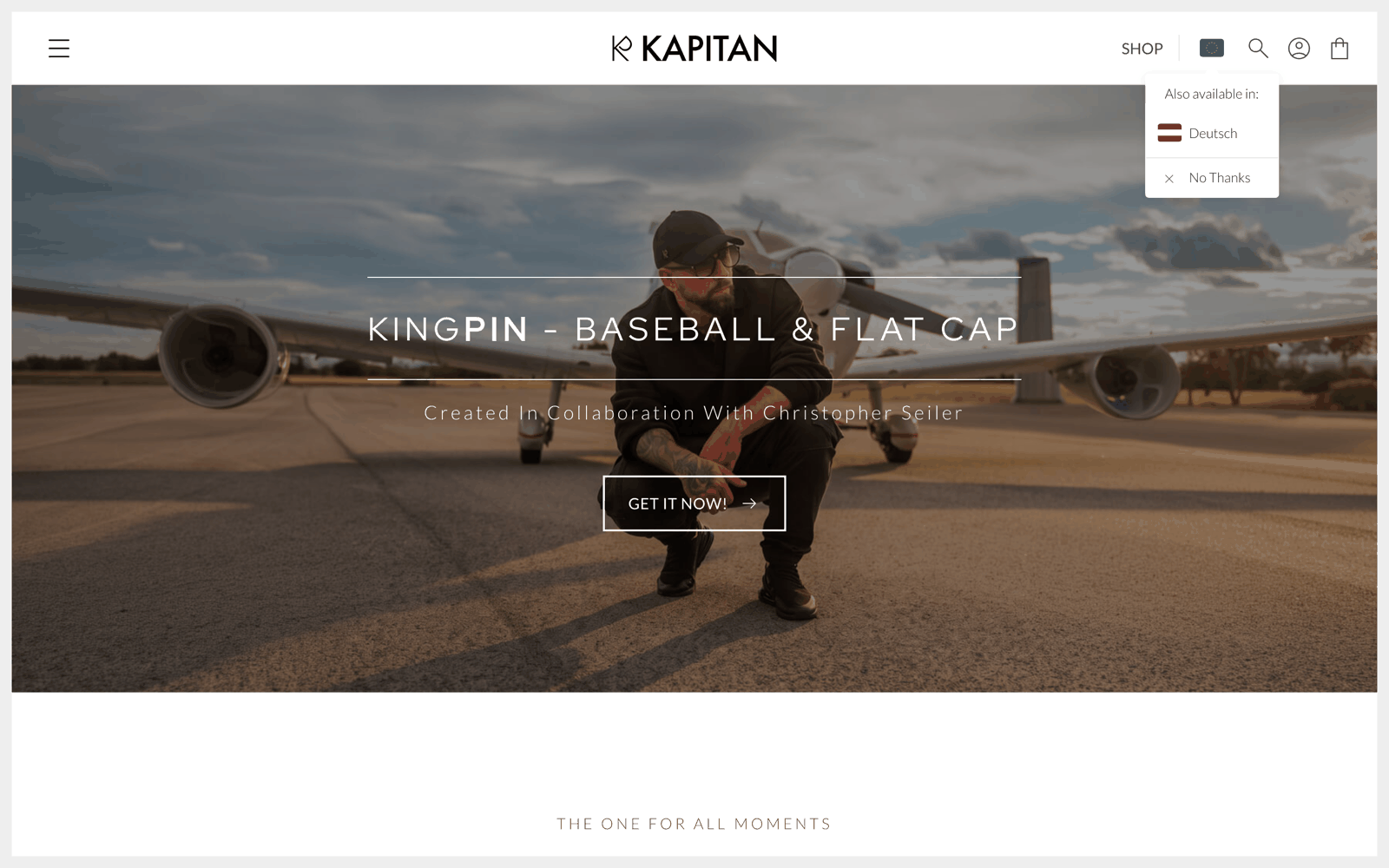
Pour voir ce que cela donne sur une boutique réellement en production, découvrez Kapitan. Ce projet concret, mené avec un ami, repose sur une pile WooCommerce complète, des templates Bricks personnalisés et sophistiqués, ainsi qu'une traduction allemande assurée par Omnalingo. Malgré des archives de produits complexes, des sélecteurs de variantes et des parcours de panier sur mesure, la boutique fonctionne avec un unique jeu de templates Bricks.
Pourquoi la duplication de templates pénalise les sites Bricks
Si vous avez déjà traduit un site Bricks avec une extension qui duplique le contenu, vous connaissez la frustration que cela engendre. Le problème tient à la duplication des templates.
Dans les configurations qui dupliquent le contenu, traduire un en-tête personnalisé ou une archive dynamique oblige à créer un template identique pour chaque langue. Un site en trois langues exige alors trois en-têtes, trois pieds de page, trois templates d'article et trois archives de blog. Lorsque vous souhaitez modifier un lien de navigation ou ajuster une marge responsive, vous devez reproduire cette modification dans chacun des templates.
Le contenu dynamique ajoute une difficulté supplémentaire : les balises dynamiques de Bricks, comme How to Translate a Bricks Builder Site in a Few Minutes et , ainsi que les champs ACF, sont résolus par Bricks au moment du rendu. Les outils qui travaillent sur les données stockées plutôt que sur le résultat généré doivent tenir compte de tout cela.
Omnalingo travaille, lui, sur le rendu final. Bricks exécute ses templates épurés et ses boucles de requête rapides exactement comme prévu, et le moteur de traduction traduit automatiquement le texte obtenu. (Pour comparer cette architecture à mise en page unique avec la duplication d'articles, consultez notre analyse Omnalingo vs WPML.)
Étape 1 : lancer l’assistant de configuration
Pour commencer, installez et activez Omnalingo sur votre site WordPress. L'assistant de configuration se lance aussitôt pour prendre en charge vos réglages linguistiques de base.
La première étape de l'assistant, Langues, vous permet de choisir vos langues cibles (par exemple l'allemand, l'espagnol ou le français), ainsi que leurs drapeaux et leurs slugs d'URL. Les répertoires de langue tels que /de/ ou /es/ sont créés automatiquement lorsque votre site utilise des permaliens personnalisés, sans aucune règle de réécriture manuelle. Les étapes suivantes portent sur le sélecteur de langue et sur une clé gratuite facultative pour la traduction par IA (2 000 mots IA).
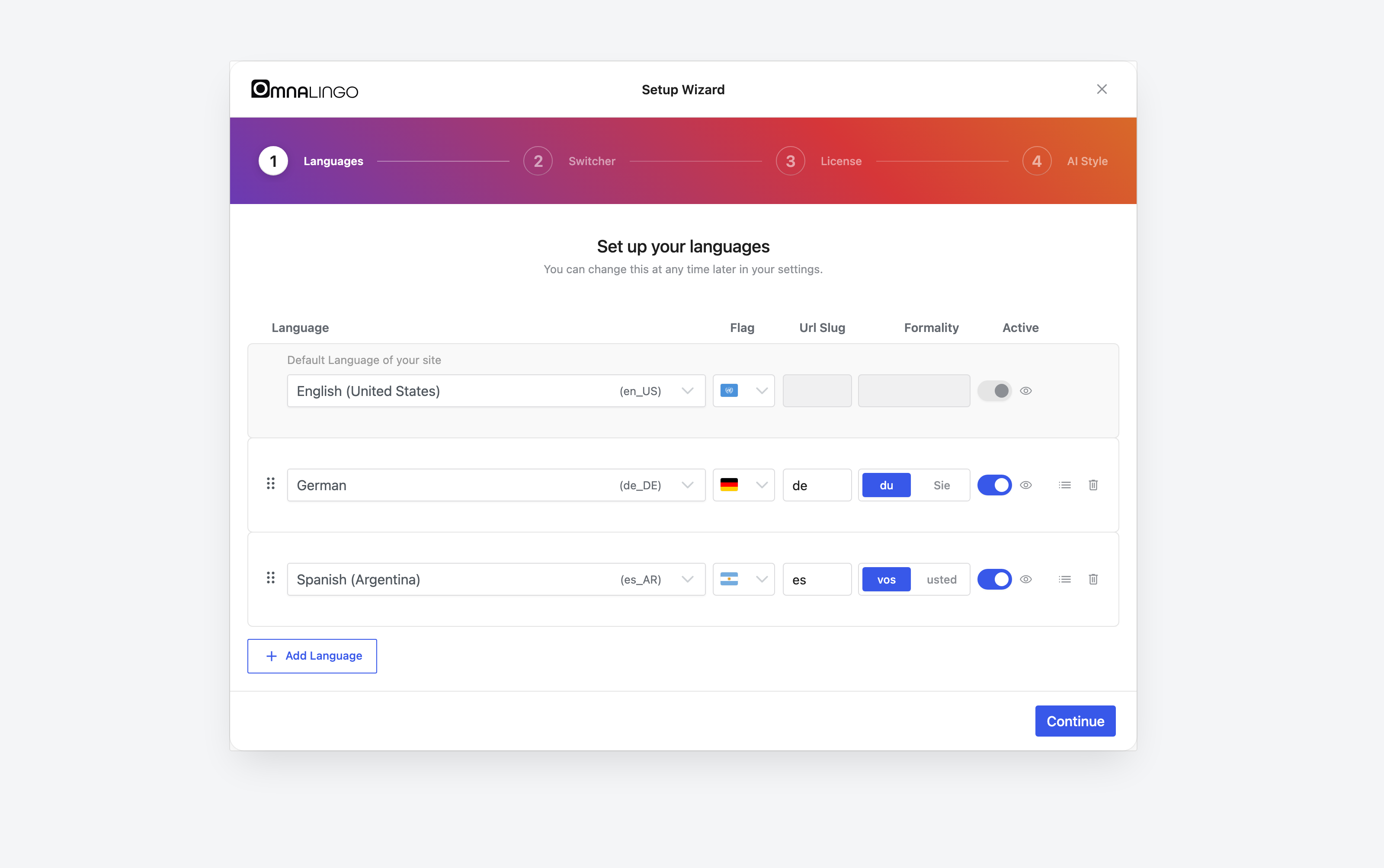
Vous pouvez choisir, pour chaque langue, entre la forme de politesse et la forme familière (du ou Sie), définir des slugs de langue personnalisés, et activer ou désactiver des langues directement depuis cet écran.
Étape 2 : ajouter le sélecteur de langue avec des shortcodes
Dans les thèmes WordPress classiques, les extensions partent du principe que vous utilisez le système de menus natif de WordPress. Dans Bricks Builder, la plupart des développeurs conçoivent des en-têtes sur mesure à l'aide de blocs de mise en page, de conteneurs et d'éléments d'icône, plutôt que des menus de thème par défaut.
C'est pourquoi un shortcode constitue souvent le moyen le plus souple d'ajouter un sélecteur de langue dans Bricks, mais vous disposez de trois options :
- Using the Shortcode Element: Open your Bricks Header template, add a standard Shortcode element to your navigation container, and enter
. It renders a lightweight switcher inside your own header layout. - Avec le sélecteur flottant : si vous préférez ne pas modifier la mise en page de votre en-tête, vous pouvez utiliser le sélecteur flottant (Réglages → Sélecteur de langue, avec la position et le style prédéfini de votre choix). Il s’ancre dans un coin du navigateur, et vous pouvez en ajuster l’apparence pour l’accorder à votre design.
- Liste déroulante du menu natif : si votre en-tête Bricks utilise bien l’élément natif Menu de navigation de WordPress, activez l’intégration au menu sous Réglages → Sélecteur de langue (« Rattacher le sélecteur à vos menus de navigation ») ; aucun shortcode n’est alors nécessaire.
Vous pouvez personnaliser l’apparence du sélecteur avec votre propre CSS, y compris les classes globales de Bricks ou les variables CSS.
Étape 3 : traduire automatiquement l’intégralité de votre site Bricks
Une fois vos langues et votre sélecteur configurés, vous êtes prêt à traduire votre site. Inutile d’ouvrir chaque page une à une, de copier des chaînes de texte dans des outils externes ou de dupliquer vos modèles.
Ouvrez Traduction → Plan du site et cliquez sur Activer la traduction automatique pour tout (ou activez-la ligne par ligne). La traduction par IA d’un site entier nécessite le service de traduction par IA, ou à défaut suffisamment des 2 000 mots d’essai gratuits pour un petit test ; la traduction manuelle dans l’éditeur en direct reste toujours gratuite. Omnalingo traduit ensuite vos pages, articles de blog, contenus de boucles de requête ainsi que les textes globaux de l’en-tête et du pied de page en arrière-plan.
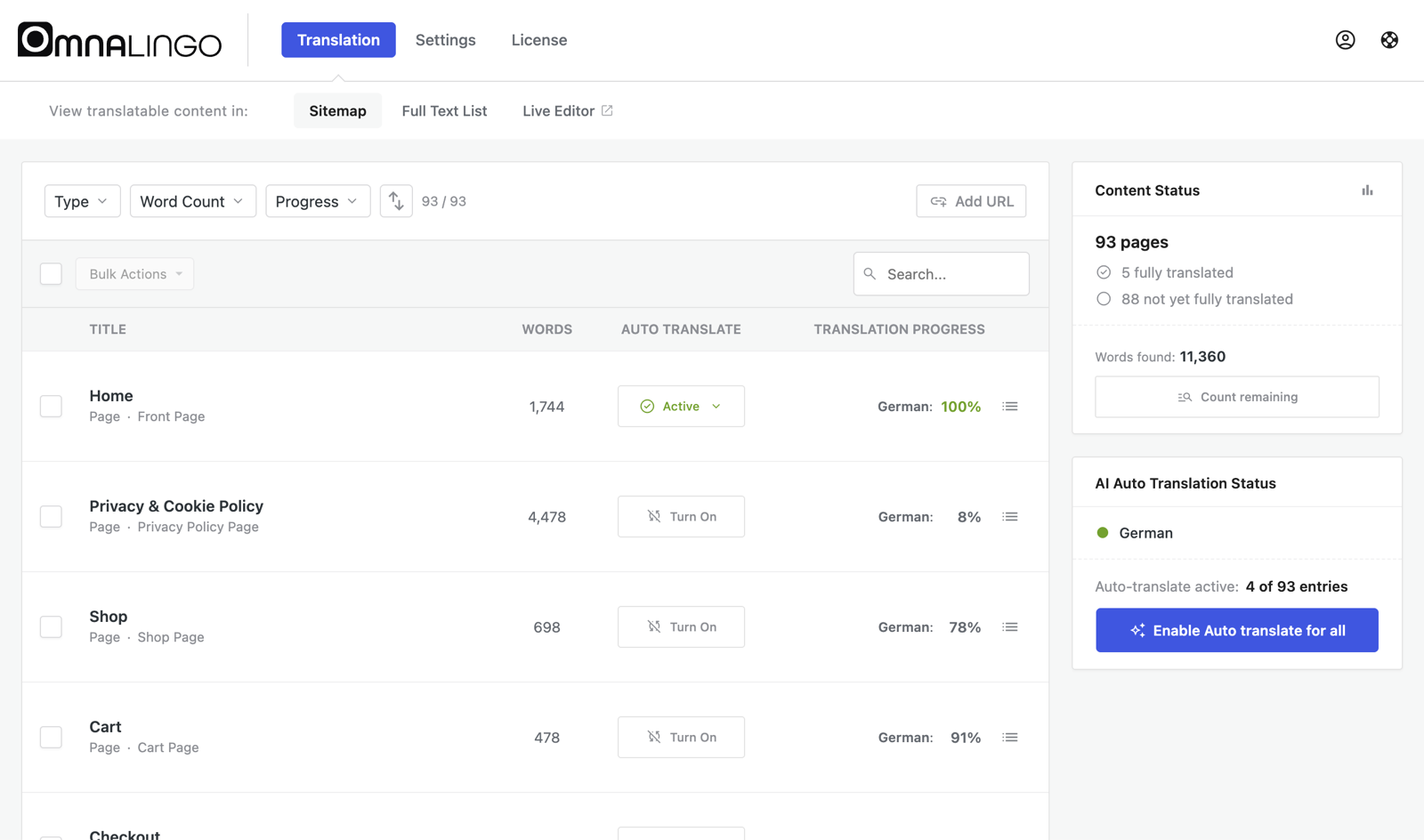
Les traductions étant stockées dans votre propre base de données WordPress et préparées en amont, Omnalingo ajoute moins de 25 ms au temps de chargement, et chaque langue dispose de sa propre URL pour les moteurs de recherche. L’extension est gratuite et le service de traduction par IA ne comporte aucun compteur de mots : publier davantage ne coûte donc pas plus cher (consultez notre guide sur le coût réel d’un site WordPress multilingue pour les chiffres).
3 conseils de traduction propres à Bricks à garder en tête
Lorsque vous traduisez des sites dynamiques avec Bricks Builder, garder à l’esprit les points pratiques suivants vous fera gagner du temps :
- 1. Prévoir l’allongement des textes en allemand et en français : les langues européennes traduites nécessitent souvent 20 % à 30 % d’espace en plus par rapport à l’anglais. Lorsque vous concevez des boutons et des grilles multicolonnes dans Bricks, évitez les largeurs fixes rigides et privilégiez des espacements CSS flexibles.
- 2. Mettre en forme les sélecteurs avec des classes globales : si vous utilisez des frameworks utilitaires comme Automatic.css ou Core Framework dans Bricks, vous pouvez appliquer vos classes utilitaires à l’enveloppe du sélecteur afin de l’harmoniser avec le reste de votre design.
- 3. Vérifier les boucles de requête dynamiques : si votre boucle de requête Bricks affiche des types de contenu personnalisés ou des champs ACF, ouvrez une page localisée pour vérifier que les libellés de taxonomies personnalisées et les extraits d’articles sont bien traduits. Tout élément manquant peut être corrigé dans l’éditeur en direct ou dans la liste complète des textes.
Questions fréquentes sur la traduction des sites Bricks
Dois-je traduire séparément les modèles et les popups Bricks ?
En règle générale, non. Lorsque des modèles Bricks (tels que les en-têtes, les pieds de page, les modèles de section et les popups standard) s’affichent sur une page, Omnalingo les traduit automatiquement dans le cadre du rendu de cette page. Si vous avez besoin que des modèles autonomes soient traduits en dehors d’une page, vérifiez les réglages de contenu (Réglages → Avancé, types de contenu) et ajoutez le type de contenu bricks_template s’il n’y figure pas. Les textes qui n’apparaissent qu’après un clic, comme ceux d’un popup, sont capturés une fois, lorsque vous ouvrez cet état dans l’éditeur en direct.
La traduction d’une page internationale alourdit-elle le DOM ?
Non, Omnalingo n’ajoute aucune couche de mise en page supplémentaire. Le plugin insère les textes traduits dans le HTML généré par Bricks : votre page conserve donc exactement la même structure. Les chaînes gettext traduites sont encadrées par une petite balise personnalisée, mais il n’y a ni conteneur de mise en page superflu ni bibliothèque de rendu externe.
Que se passe-t-il lorsque je modifie un modèle maître Bricks ?
Les modifications de votre design s’appliquent automatiquement à toutes les langues. Lorsque vous ajustez une mise en page, modifiez la largeur d’une colonne ou remplacez l’image d’arrière-plan d’une section d’accroche dans votre modèle maître Bricks, ce changement apparaît aussi sur vos pages en allemand, en français et en espagnol, puisqu’elles partagent la même mise en page. Les textes intégrés aux images nécessitent le remplacement de l’image pour chaque langue (Omnalingo prend en charge la traduction des images), et les textes nouveaux ou modifiés doivent être traduits de nouveau (automatiquement avec le service de traduction par IA, manuellement dans les autres cas).
Prêt à traduire votre site Bricks Builder sans compromettre la propreté de son architecture ? Essayez Omnalingo dès aujourd’hui et profitez de 2 000 mots d’IA gratuits pour commencer. Pour un tour d’horizon complet des bonnes pratiques du SEO international, consultez notre guide du multilinguisme 2026.