Du kannst eine Divi-Website übersetzen, ohne Seiten zu duplizieren und ohne die von Divi gespeicherten Shortcodes anzutasten. Omnalingo übersetzt den Text, den Divi ausgibt (deine Builder-Module, die Header und Footer des Theme Builders sowie Theme-Strings), und speichert diese Übersetzungen in eigenen Tabellen in deiner WordPress-Datenbank. Du gestaltest weiterhin in Divi, genau wie bisher. Die Einrichtung dauert nur wenige Minuten; die Kontrolle des Ergebnisses auf deinen wichtigsten Seiten und das Testen der Formulare nimmt etwas mehr Zeit in Anspruch, und diese Kontrolle lohnt sich.
Divi gehört zu den beliebtesten WordPress-Themes und visuellen Page-Buildern überhaupt. Freelancer, Agenturen und Unternehmer entscheiden sich dafür, weil sich das Gestalten damit anschaulich und direkt anfühlt. Dann wünscht sich der Kunde eine deutsche oder spanische Version, und aus dem visuellen Workflow werden oft Backend-Formulare, duplizierte Seiten und Layouts, die mit der Zeit auseinanderdriften.
Wir bei Team Kriesi entwickeln seit über 15 Jahren WordPress-Themes und beobachten bei jedem Page Builder dasselbe Muster: Auf der Designseite wird die Arbeit jedes Jahr leichter, während die Übersetzung in veralteten Arbeitsabläufen stecken bleibt. Eine Website zu übersetzen sollte sich so anfühlen wie ihr Aufbau: Du siehst dir die Seite an und korrigierst, was du siehst.
Dieser Leitfaden erklärt, warum sich Divi nur umständlich übersetzen lässt, wie Omnalingo damit umgeht, welche Schritte zur Einrichtung nötig sind und was du vor dem Launch testen solltest.
Warum sich Divi-Websites nur schwer übersetzen lassen
Wenn du einen Abschnitt, eine Zeile oder ein Blurb auf eine Seite ziehst, speichert Divi diese Struktur in deinem Beitragsinhalt als verschachtelte Shortcodes wie [et_pb_section], [et_pb_row] und [et_pb_text]. Dein Text steht innerhalb dieser Shortcodes, neben den Einstellungen für Abstände, Schriftarten und Animationen.
Herkömmliche Übersetzungs-Plugins arbeiten mit diesen gespeicherten Inhalten in der Regel auf eine von zwei Arten:
- Beiträge duplizieren: Jede Sprache erhält eine eigene Kopie der Seite. Hat deine englische Startseite 20 Divi-Module und du ergänzt Deutsch, Spanisch und Französisch, pflegst du plötzlich vier Kopien. Ein neues Kundenzitat oder ein geänderter Button im Englischen muss in jeder Kopie wiederholt werden.
- Text innerhalb der Shortcodes bearbeiten: Das Plugin zieht Sätze aus dem gespeicherten Inhalt in einen Backend-Editor. Das vermeidet Kopien, doch du übersetzt Text, ohne das umgebende Layout zu sehen, und das Plugin muss deine Übersetzungen zurück in eine Struktur schreiben, auf die Divi angewiesen ist.
Je mehr Module und Sprachen du hast, desto mehr Pflegeaufwand entsteht bei diesen Ansätzen.
Wie Omnalingo übersetzt, was Divi ausgibt
Omnalingo dupliziert deine Seiten nicht und bearbeitet auch nicht den Beitragsinhalt deiner Divi-Seiten. Stattdessen übersetzt es den Text, den Divi beim Aufbau einer Seite ausgibt. Dabei kommt kein Divi-spezifischer Code zum Einsatz: Omnalingo funktioniert auf diese Weise mit jedem Theme und jedem Builder.
So läuft es ab: Omnalingo durchsucht deine Seiten und erfasst den sichtbaren Text: Modulinhalte, Überschriften, Buttons, Menüpunkte, Theme-Strings wie „Read more“ sowie die Texte in deinem Header und Footer des Theme Builders. Diese Strings werden übersetzt (per KI oder von dir) und in den eigenen Tabellen von Omnalingo in deiner WordPress-Datenbank gespeichert. Ruft ein Besucher example.com/de/ auf, rendert Divi die Seite wie gewohnt, und Omnalingo setzt den gespeicherten deutschen Text ein, bevor die Seite ausgeliefert wird. Text, den Skripte erst später hinzufügen, etwa eine Meldung nach einem Klick, wird im Browser ersetzt, sobald er erfasst und übersetzt wurde.
| Ansatz | Was der Ansatz mit Divi macht | Laufender Aufwand |
|---|---|---|
| Beitragsduplizierung | Erstellt pro Sprache eine eigene Kopie jeder Seite | Hoch: Layoutänderungen müssen in jeder Kopie wiederholt werden |
| Textextraktion aus Shortcodes | Zieht Text aus den gespeicherten Divi-Inhalten in Backend-Formulare | Mittel: Du übersetzt, ohne das Layout zu sehen |
| Omnalingo | Übersetzt den Text auf der gerenderten Seite; dein Divi-Inhalt bleibt unverändert | Gering: Einmal gestalten, danach nur neue oder geänderte Texte übersetzen |
Da der Übersetzungsschritt den Beitragsinhalt deiner Divi-Seiten nie umschreibt, bleiben deine Shortcodes und Moduleinstellungen genau so, wie Divi sie gespeichert hat. Layoutänderungen, die du im Visual Builder vornimmst, erscheinen sofort in jeder Sprache, weil alle Sprachen aus derselben Seite gerendert werden.
Eine mehrsprachige Divi-Website Schritt für Schritt einrichten
Schritt 1: Den Einrichtungsassistenten installieren und starten
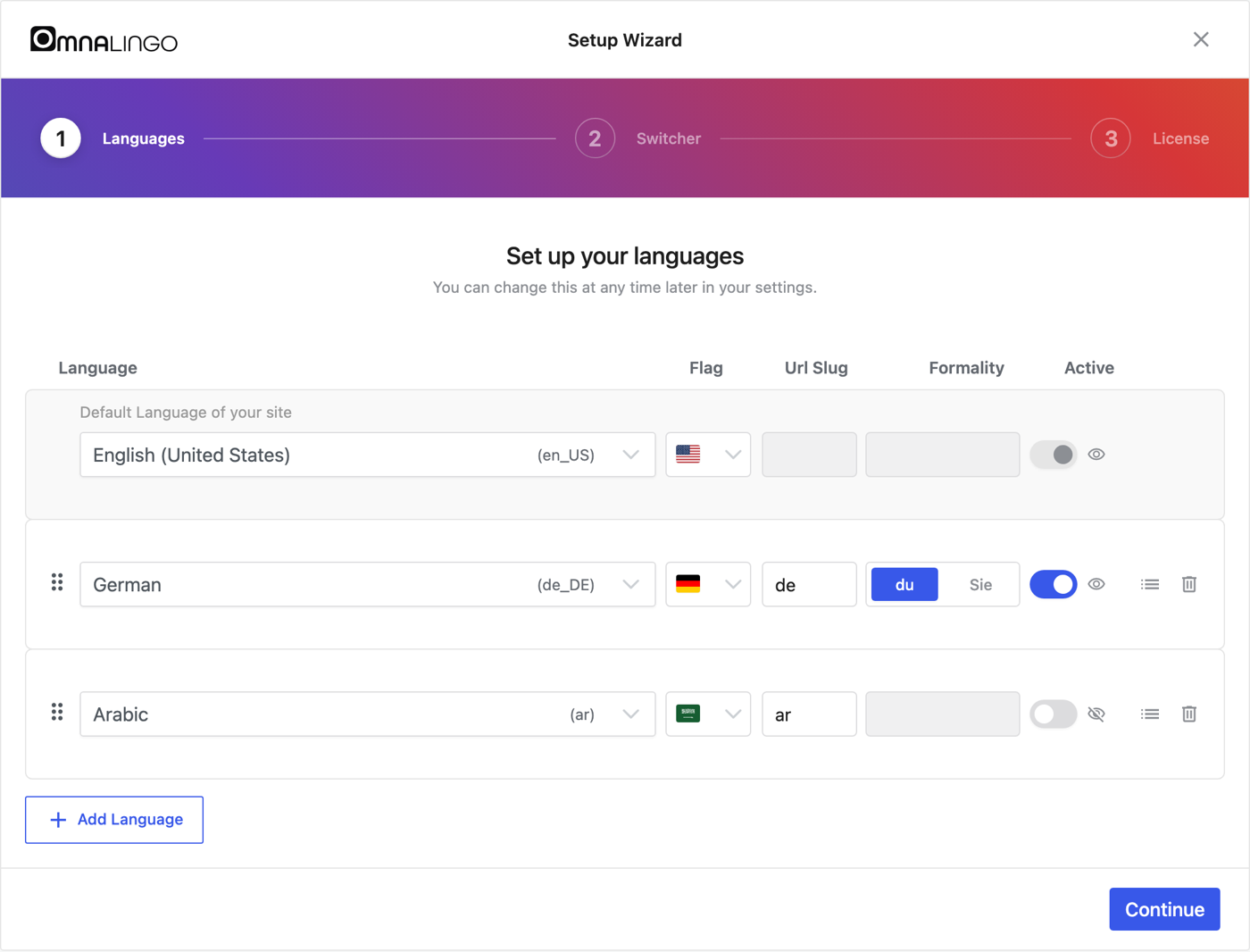
Gehe in deinem WordPress-Adminbereich auf Plugins → Installieren, suche nach „Omnalingo“ (oder lade die Plugin-ZIP-Datei hoch) und aktiviere es. Der Einrichtungsassistent öffnet sich und führt dich durch einige kurze Schritte:
- Sprachen: Wähle die gewünschten Sprachen aus, dazu die Flagge, den URL-Slug (etwa
de) und ob Besucher auf Deutsch, Französisch oder Spanisch formell oder informell angesprochen werden sollen. - Sprachumschalter: Wähle einen schwebenden Sprachumschalter mit einer Position auf dem Bildschirm oder platziere ihn in einem Menü, und such dir ein Stilpreset aus, das zu deinem Divi-Design passt.
- Lizenz: Aktiviere die KI-Übersetzung mit einem kostenlosen Schlüssel, der 2.000 KI-Wörter zum Ausprobieren enthält, oder gib einen Schlüssel für den KI-Übersetzungsservice ein. Du kannst diesen Schritt überspringen und manuell übersetzen.
- KI-Stil: Wenn du einen Schlüssel hinzugefügt hast, wähle die Schreibweise für die KI-Übersetzungen.
Einen eigenen URL-Schritt gibt es nicht. Sind schöne Permalinks aktiviert (was bei nahezu jeder Divi-Website bereits der Fall ist), erhält jede Sprache automatisch einen eigenen Ordner wie /de/ oder /es/.
Schritt 2: Deine Seiten über die Sitemap übersetzen
Gehe zu Übersetzung → Sitemap. Dort siehst du jede Seite mit ihrem Übersetzungsfortschritt pro Sprache. Du kannst die automatische Übersetzung für einzelne Seiten aktivieren oder in der Seitenleiste die Schaltfläche Automatische Übersetzung für alle aktivieren nutzen, um die gesamte Website zu übersetzen. Die KI-Übersetzung nutzt den KI-Übersetzungsservice (oder deine 2.000 kostenlosen Testwörter); wenn du lieber von Hand übersetzt, kannst du alles auch ohne den kostenpflichtigen Service erledigen.
Schritt 3: Im Live-Editor prüfen und verfeinern
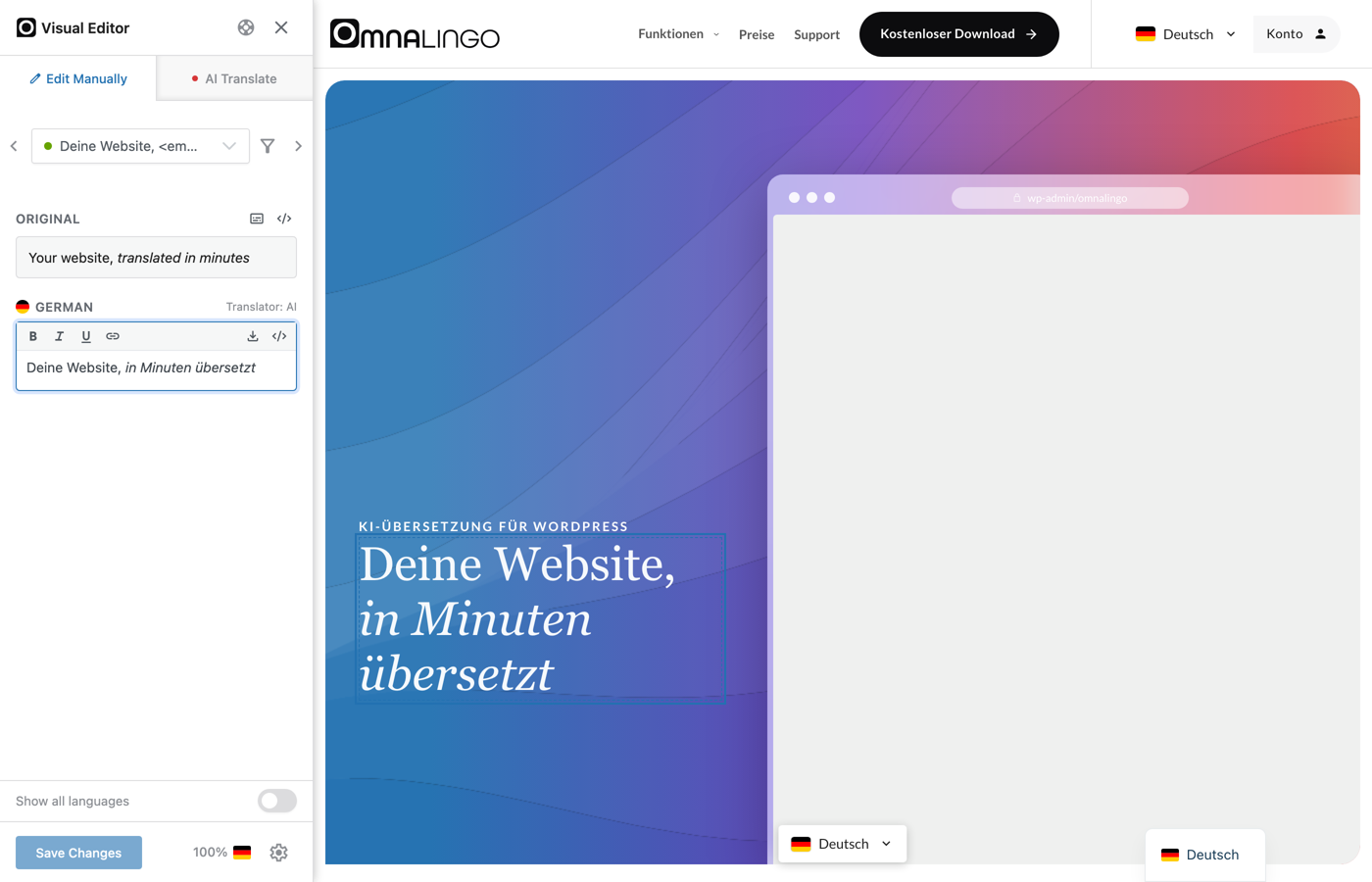
Öffne eine übersetzte Seite im Frontend, während du angemeldet bist, und starte den Live-Editor. Er zeigt deine tatsächliche Divi-Seite: Klicke auf einen Satz, passe die Formulierung an und klicke auf Änderungen speichern (es gibt keine automatische Speicherung, speichere also, bevor du die Seite verlässt). Für eine Listenansicht aller Strings, einschließlich der Texte von Theme und Plugins, nutze die Volltextliste und filtere nach Typ.
Schritt 4: Die URLs deiner Seiten übersetzen
Wähle im Sprachmenü der jeweiligen Seite in der Sitemap die Option URL übersetzen, um der deutschen Seite eine deutsche Adresse zu geben, zum Beispiel /de/kontakt/ statt /de/contact/. Du erhältst eine Live-Vorschau und einen KI-Vorschlag, und die alte Adresse leitet auf die neue weiter. In unserem Leitfaden zum Übersetzen von URL-Slugs erfährst du, wann das sinnvoll ist.
Theme-Builder-Kopfbereiche, Fußbereiche und Templates
Mit dem Divi Theme Builder erstellst du globale Header, Footer und Vorlagen für Beiträge, Archive und 404-Seiten. Bei herkömmlichen Ansätzen bedeuten mehrsprachige Theme-Builder-Setups oft doppelte Vorlagen mit Sprachbedingungen, die du dann synchron halten musst.
Mit Omnalingo behältst du nur einen Satz an Templates. Dein Header-Menü, der Footer-Text und die Template-Beschriftungen gehören zur gerenderten Seite und werden daher wie alles andere erfasst und übersetzt. Wenn du die Copyright-Zeile im Footer änderst, erscheint der neue Text als neuer zu übersetzender String; dein Layout bleibt in jeder Sprache unverändert.
Menus deserve a quick check. If you placed the language switcher in a menu, confirm it shows on desktop and in Divi’s mobile menu. You can attach it under Settings → Language Switcher → Menu integration, use the floating switcher, or add the shortcode to a Divi Code or Text module.
Was du in Divi-Modulen testen solltest
Omnalingo übersetzt den Text, der auf der Seite erscheint, doch manche Texte werden erst nach einer Interaktion sichtbar. Klicke dich vor dem Launch in jeder Sprache durch diese Stellen:
- Kontaktformulare: Prüfe Feldbeschriftungen, Platzhalter, die Absenden-Schaltfläche und vor allem die Erfolgs- und Fehlermeldungen, die erst nach dem Absenden erscheinen. Sende eine Testnachricht.
- Slider und Karussells: Sieh dir jede Folie an, nicht nur die erste, und prüfe auf jeder die Beschriftungen der Schaltflächen.
- Preistabellen: Prüfe Funktionslisten und Schaltflächen und entscheide, ob sich Preise oder Währungsangaben je nach Sprache unterscheiden sollen.
- Toggles, Tabs und Pop-ups: Öffne jedes einzelne; verborgene Inhalte übersieht man leicht.
Falls etwas auf Englisch bleibt, öffne diesen Zustand im Live-Editor (sende zum Beispiel das Formular ab, damit die Erfolgsmeldung erscheint), damit Omnalingo den Text erfasst, und übersetze ihn anschließend. Du kannst den String auch in der Volltextliste suchen. Sobald ein String erfasst und übersetzt ist, wird er jedes Mal ausgetauscht, wenn er erscheint.
Noch ein Hinweis: Text innerhalb von Bildern lässt sich nicht als Text übersetzen. Enthält ein Banner-Bild eingebrannte Schrift, lade eine lokalisierte Version hoch und tausche das Bild im Live-Editor pro Sprache aus.
Das Omnalingo-Plugin ist kostenlos und unterstützt unbegrenzt viele Sprachen. Die KI-Übersetzung kostet pauschal 96 € pro Jahr mit einer KI-Sprache; jede weitere KI-Sprache kostet zum aktuellen Einführungspreis einmalig 29 €. Vergleiche das Angebot mit anderen Lösungen in unserem Kostenrechner für Übersetzungs-Plugins.
Was passiert, wenn du eine Seite bearbeitest
Änderungen an Layout und Design gelten sofort für alle Sprachen, weil jede Sprache aus derselben Divi-Seite gerendert wird. Bei Textänderungen sieht es anders aus: Eine neue Überschrift ist neuer Text und braucht eine Übersetzung.
- Mit dem KI-Übersetzungsservice: Seiten, für die die automatische Übersetzung aktiviert ist, erkennen neuen oder geänderten Text und übersetzen ihn für dich.
- Ohne den Service: Neuer Text wird in deiner Originalsprache angezeigt, bis du ihn übersetzt. Das kannst du jederzeit im Live-Editor oder in der Volltextliste erledigen.
Geschwindigkeit und Datenbank: Was sich tatsächlich ändert
| Thema | Beitragsduplizierung | Omnalingo |
|---|---|---|
| Deine Beiträge | Eine zusätzliche Kopie pro Seite und Sprache | Keine Kopien; die Übersetzungen liegen in den eigenen Tabellen von Omnalingo |
| Seitengeschwindigkeit | Abhängig vom Plugin und von der Website | Weniger als 25 ms zusätzliche Ladezeit; Übersetzungen werden vorab erstellt, nicht bei jeder Anfrage |
| Design-Updates | In jeder Sprachkopie wiederholen | Einmal in Divi bearbeiten |
Es gibt keinen Proxy, keine DNS-Änderung und keinen externen Rendering-Dienst: Die Seiten werden von deinem eigenen Server ausgeliefert. Jede Sprache hat ihre eigene URL, was das Seiten-Caching einfach hält. Leere nach dem Launch trotzdem deinen Cache und prüfe jede Sprache stichprobenartig.
Bewährte Vorgehensweisen für mehrsprachige Divi-Websites
- 1. Plane Platz für längere Texte ein: Deutsche und französische Texte sind oft länger als englische. Vermeide Buttons mit fester Höhe und enge Spalten und prüfe deine Seiten auch auf dem Smartphone.
- 2. Setze auf echten Text statt auf Text in Bildern: HTML-Text lässt sich übersetzen und indexieren; Text in Bildern erfordert pro Sprache ein eigenes Bild.
- 3. Nimm deine Markenbegriffe ins Glossar auf: Produktnamen und Slogans, die du nie übersetzen lassen möchtest, gehören ins Glossar unter Einstellungen → KI-Einstellungen (Teil des KI-Übersetzungsservice). Mehr dazu in unserem Glossar-Leitfaden.
- 4. Überlass hreflang dem Plugin: Omnalingo fügt für jede Sprache hreflang-Tags hinzu (sie teilen Google mit, welche Sprachversion angezeigt werden soll), dazu x-default. In unserem hreflang-Leitfaden erfährst du, wie du sie überprüfst.
Den Blick über Divi hinaus findest du in unserem Leitfaden zum Thema WordPress-Website mehrsprachig machen.
Häufig gestellte Fragen zur Divi-Übersetzung
Brauche ich einen Entwickler, um Divi zu übersetzen?
Nein. Du installierst das Plugin, durchläufst den Assistenten und übersetzt über die Sitemap und den Live-Editor. Shortcodes, Theme-Dateien oder Datenbanktabellen musst du nicht bearbeiten.
Verlangsamt die Übersetzung meine Divi-Website?
Omnalingo erhöht die Ladezeit um weniger als 25 ms, weil die Übersetzungen vorab erstellt und in deiner Datenbank gespeichert werden, anstatt bei jeder Anfrage abgerufen zu werden. Teste nach dem Launch wie immer mit deinem eigenen Caching-Setup.
Ist die KI-Übersetzung mit Omnalingo kostenlos?
Das Plugin ist samt manueller Übersetzung im Live-Editor kostenlos und unterstützt unbegrenzt viele Sprachen. Zum Ausprobieren der KI stehen dir 2.000 kostenlose KI-Wörter zur Verfügung. Für die Übersetzung einer ganzen Website mit KI und die automatische Neuübersetzung von Änderungen brauchst du den KI-Übersetzungsservice: 96 € pro Jahr inklusive einer KI-Sprache, weitere KI-Sprachen als Einmalkauf.
Was passiert, wenn ich Omnalingo deaktiviere?
Deine Divi-Seiten funktionieren weiterhin in der Originalsprache. Solange das Plugin deaktiviert ist, werden übersetzte Seiten nicht mehr ausgeliefert, die Übersetzungen bleiben aber in deiner Datenbank erhalten und sind nach der Reaktivierung wieder da.