Puoi tradurre un sito Divi senza duplicare le pagine e senza toccare gli shortcode che Divi salva. Omnalingo traduce il testo che Divi genera (i moduli del builder, gli header e i footer del Theme Builder e le stringhe del tema) e conserva queste traduzioni in tabelle proprie nel database di WordPress. Continui a progettare in Divi esattamente come prima. La configurazione richiede pochi minuti; verificare il risultato sulle pagine principali e testare i moduli di contatto richiede un po' più di tempo, ma è un controllo che vale la pena fare.
Divi è uno dei temi WordPress e dei page builder visuali più diffusi. Freelance, agenzie e imprenditori lo scelgono perché progettare con Divi è un'esperienza visuale e immediata. Poi il cliente chiede una versione in tedesco o in spagnolo, e quel flusso di lavoro visuale si trasforma spesso in moduli di backend, pagine duplicate e layout che con il tempo si allontanano l'uno dall'altro.
Noi di Team Kriesi sviluppiamo temi WordPress da oltre 15 anni e con ogni page builder abbiamo osservato lo stesso schema: la progettazione diventa più semplice di anno in anno, mentre la traduzione resta ferma a flussi di lavoro superati. Tradurre un sito dovrebbe somigliare al modo in cui lo hai costruito: guardi la pagina e correggi ciò che vedi.
Questa guida spiega perché tradurre Divi può risultare complicato, come lo gestisce Omnalingo, quali sono i passaggi esatti della configurazione e che cosa verificare prima del lancio.
Perché i siti Divi sono difficili da tradurre
Quando trascini una Section, una Row o un Blurb su una pagina, Divi salva quella struttura nel contenuto dell'articolo come shortcode annidati, ad esempio [et_pb_section], [et_pb_row] e [et_pb_text]. Il tuo testo si trova all'interno di questi shortcode, accanto alle impostazioni di spaziatura, caratteri e animazioni.
I plugin di traduzione tradizionali lavorano di solito su questo contenuto salvato in uno di due modi:
- Duplicazione dei contenuti: ogni lingua ha la propria copia della pagina. Se la tua home page in inglese contiene 20 moduli Divi e aggiungi tedesco, spagnolo e francese, ti ritrovi a gestire quattro copie. Una nuova testimonianza o un pulsante modificato in inglese devono essere replicati in ogni copia.
- Modifica del testo all'interno degli shortcode: il plugin estrae le frasi dal contenuto salvato e le porta in un editor di backend. In questo modo si evitano le copie, ma traduci il testo senza vedere il layout che lo circonda, e il plugin deve riscrivere le tue traduzioni in una struttura da cui Divi dipende.
Più moduli e più lingue hai, più manutenzione richiedono questi approcci.
Come Omnalingo traduce ciò che Divi genera
Omnalingo non duplica le tue pagine e non modifica il contenuto degli articoli Divi. Invece, traduce il testo che Divi produce quando una pagina viene costruita. Non c'è alcun codice specifico per Divi: Omnalingo funziona così con qualsiasi tema o builder.
Ecco come funziona. Omnalingo analizza le tue pagine e raccoglie il testo visibile: contenuto dei moduli, titoli, pulsanti, voci di menu, stringhe del tema come «Leggi tutto» e il testo di header e footer del Theme Builder. Queste stringhe vengono tradotte (dall'AI o da te) e salvate nelle tabelle di Omnalingo all'interno del database di WordPress. Quando un visitatore apre example.com/de/, Divi genera la pagina come di consueto e Omnalingo inserisce il testo tedesco memorizzato prima che la pagina venga inviata. Il testo aggiunto in seguito dagli script, come un messaggio che compare dopo un clic, viene sostituito nel browser una volta che è stato acquisito e tradotto.
| Approccio | Che cosa fa con Divi | Impegno continuo |
|---|---|---|
| Duplicazione dei post | Crea una copia separata di ogni pagina per ciascuna lingua | Alto: le modifiche al layout vanno ripetute in ogni copia |
| Estrazione del testo dagli shortcode | Estrae il testo dal contenuto Divi salvato e lo porta in moduli di backend | Medio: traduci senza vedere il layout |
| Omnalingo | Traduce il testo della pagina già generata; il tuo contenuto Divi resta com'è | Basso: progetti una volta sola, poi traduci solo il testo nuovo o modificato |
Poiché la fase di traduzione non riscrive mai il contenuto dei tuoi articoli Divi, gli shortcode e le impostazioni dei moduli restano esattamente come Divi li ha salvati. Le modifiche al layout che fai nel Visual Builder compaiono subito in tutte le lingue, perché ogni lingua viene generata dalla stessa pagina.
Configurare un sito Divi multilingue passo dopo passo
Passaggio 1: installa il plugin e avvia la procedura guidata
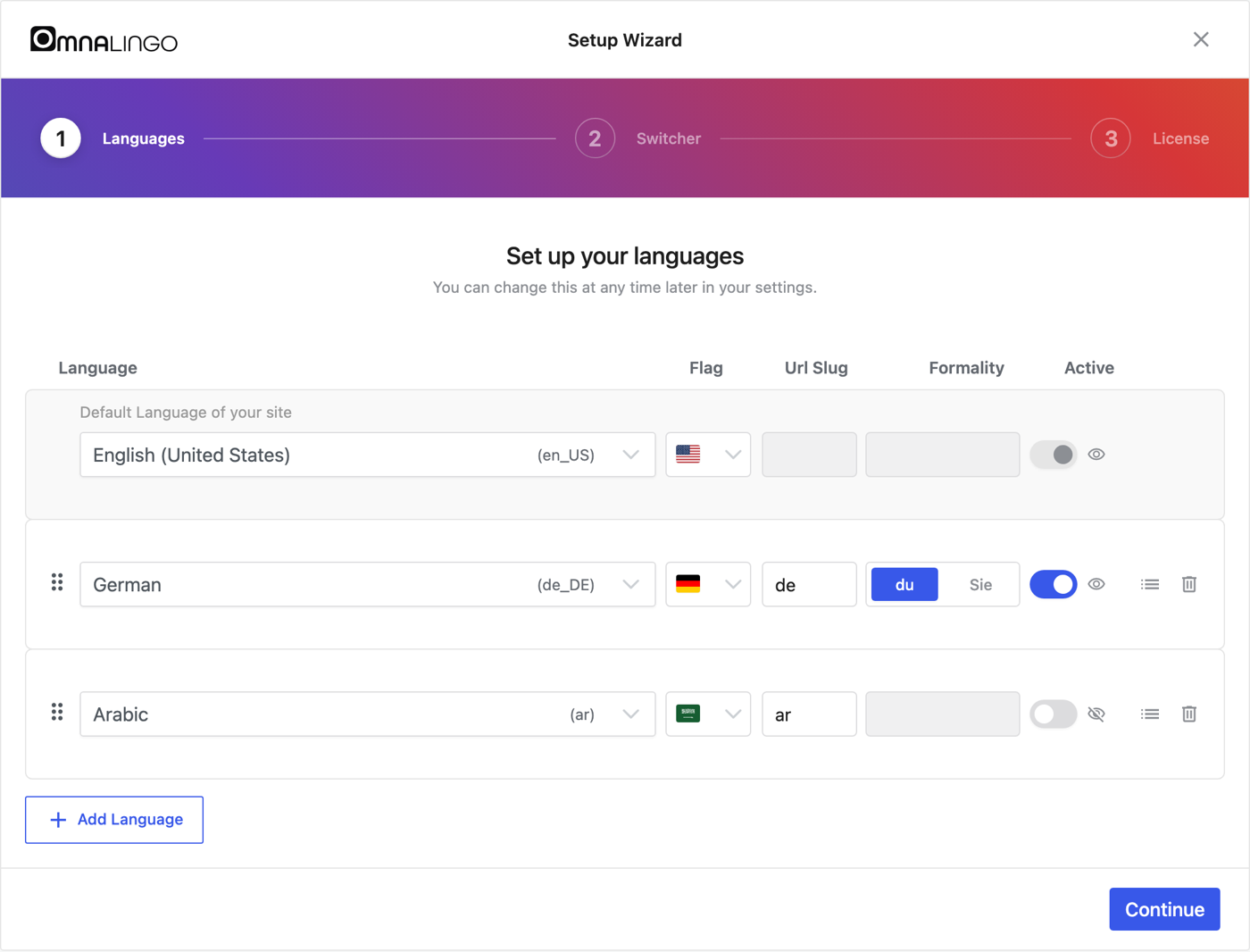
Nell'area di amministrazione di WordPress vai su Plugin → Aggiungi nuovo, cerca «Omnalingo» (oppure carica lo zip del plugin) e attivalo. Si apre la procedura guidata di configurazione, che ti accompagna attraverso pochi passaggi brevi:
- Lingue: scegli le lingue che ti servono, insieme alla bandiera, allo slug dell'URL (ad esempio
de) e al registro con cui tedesco, francese o spagnolo devono rivolgersi ai visitatori, formale o informale. - Selettore: scegli un selettore di lingua flottante con una posizione sullo schermo, oppure inseriscilo in un menu, e seleziona un preset di stile adatto al design del tuo sito Divi.
- Licenza: attiva la traduzione AI con una chiave gratuita che include 2.000 parole AI da provare, oppure inserisci la chiave del servizio di traduzione AI. Puoi anche saltare questo passaggio e tradurre manualmente.
- Stile AI: se hai aggiunto una chiave, scegli il tono di scrittura per le traduzioni AI.
Non serve alcun passaggio separato per gli URL. Con i permalink personalizzati attivi (quasi tutti i siti Divi li hanno già), ogni lingua ottiene automaticamente una propria cartella, come /de/ o /es/.
Passaggio 2: traduci le pagine dalla Sitemap
Vai su Traduzione → Sitemap. Vedrai ogni pagina con l'avanzamento della traduzione per lingua. Puoi attivare la traduzione automatica per singole pagine, oppure usare il pulsante Attiva la traduzione automatica per tutte nella barra laterale per tradurre l'intero sito. La traduzione AI utilizza il servizio di traduzione AI (o le tue 2.000 parole di prova gratuite); se preferisci tradurre a mano, puoi fare tutto anche senza il servizio a pagamento.
Passaggio 3: verifica e rifinisci nel Live Editor
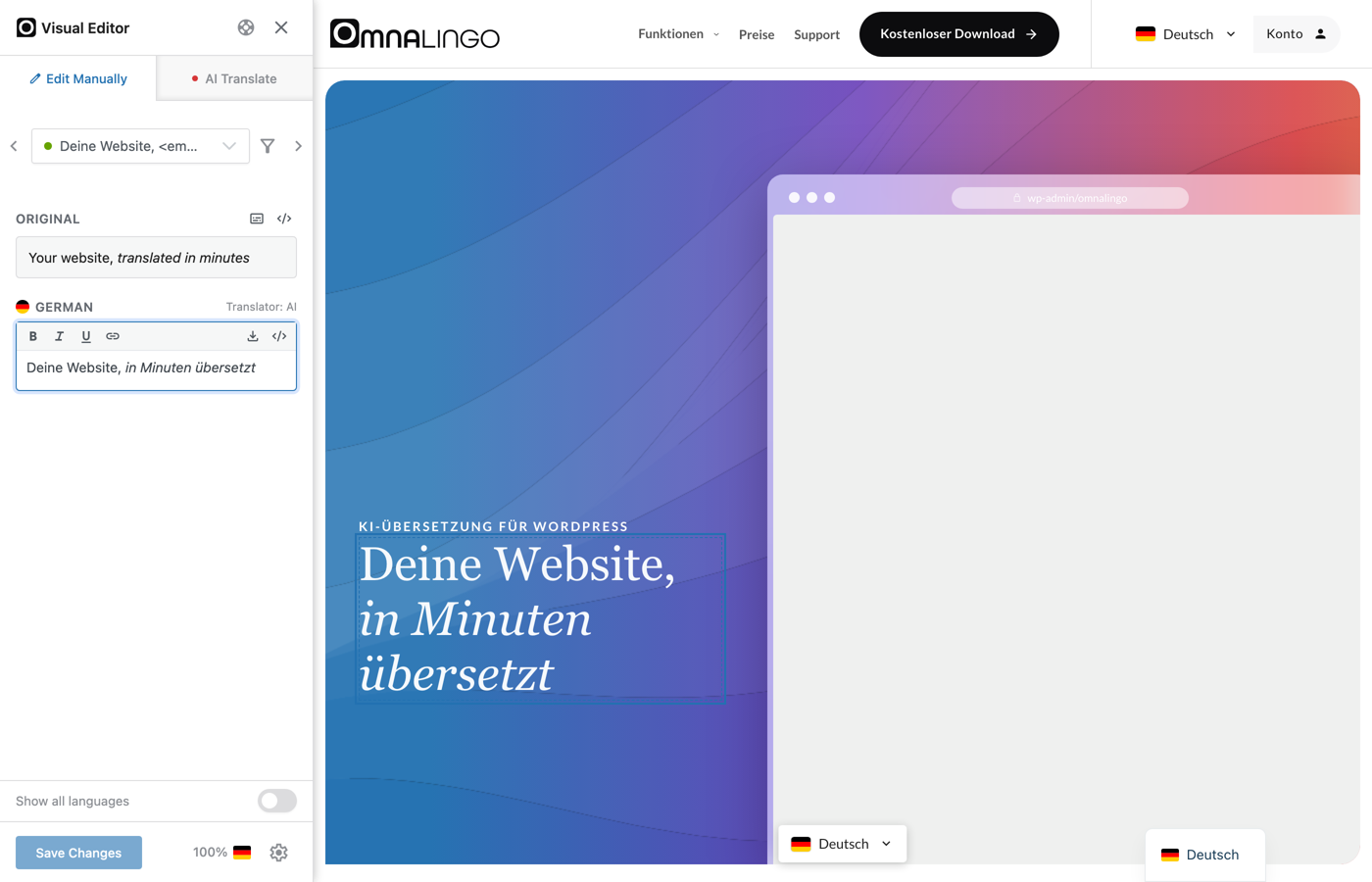
Apri una pagina tradotta sul front end mentre sei connesso e avvia il Live Editor. Vedrai la tua vera pagina Divi: fai clic su una frase, modifica la formulazione e premi Salva modifiche (non c'è il salvataggio automatico, quindi salva prima di uscire). Per una vista a elenco di tutte le stringhe, compresi i testi del tema e dei plugin, usa l'Elenco completo dei testi e filtra per tipo.
Passaggio 4: traduci gli URL delle pagine
Dal menu della lingua di ciascuna pagina nella Sitemap, scegli Traduci URL per dare alla pagina tedesca un indirizzo in tedesco, ad esempio /de/kontakt/ invece di /de/contact/. Ottieni un'anteprima in tempo reale e un suggerimento dell'AI, e il vecchio indirizzo viene reindirizzato a quello nuovo. La nostra guida sulla traduzione degli slug URL spiega quando conviene farlo.
Intestazioni, piè di pagina e template del Theme Builder
Il Theme Builder di Divi permette di creare header, footer e template globali per articoli, archivi e pagine 404. Con gli approcci tradizionali, le configurazioni multilingue del Theme Builder comportano spesso template duplicati con condizioni di lingua, che poi devi mantenere allineati.
Con Omnalingo mantieni un unico set di template. Il menu dell'intestazione, il testo del piè di pagina e le etichette dei template fanno parte della pagina renderizzata, quindi vengono analizzati e tradotti come tutto il resto. Quando modifichi la riga del copyright nel piè di pagina, il nuovo testo compare come nuova stringa da tradurre; il layout rimane identico in ogni lingua.
Menus deserve a quick check. If you placed the language switcher in a menu, confirm it shows on desktop and in Divi’s mobile menu. You can attach it under Settings → Language Switcher → Menu integration, use the floating switcher, or add the shortcode to a Divi Code or Text module.
Cosa verificare nei moduli Divi
Omnalingo traduce il testo che compare nella pagina, ma alcuni testi appaiono solo dopo un'interazione. Prima del lancio, passa in rassegna questi punti in ogni lingua:
- Moduli di contatto: controlla le etichette dei campi, i segnaposto, il pulsante di invio e soprattutto i messaggi di successo e di errore, che compaiono solo dopo l'invio. Invia un messaggio di prova.
- Slider e caroselli: guarda ogni slide, non solo la prima, e verifica le etichette dei pulsanti in ciascuna.
- Tabelle dei prezzi: controlla gli elenchi delle funzionalità e i pulsanti, e valuta se prezzi o etichette di valuta debbano differire da una lingua all'altra.
- Toggle, schede e popup: aprili uno per uno; i contenuti nascosti sono facili da trascurare.
Se qualcosa resta in inglese, apri quello stato nel Live Editor (ad esempio, invia il modulo in modo che compaia il messaggio di successo) così Omnalingo acquisisce il testo, poi traducilo. Puoi anche cercare la stringa nell'Elenco completo dei testi. Una volta acquisita e tradotta, una stringa viene sostituita ogni volta che compare.
Un'ultima cosa: il testo contenuto nelle immagini non può essere tradotto come testo. Se l'immagine di un banner include delle parole, carica una versione localizzata e sostituisci l'immagine per ogni lingua nel Live Editor.
Il plugin Omnalingo è gratuito e supporta un numero illimitato di lingue. La traduzione con l'IA costa 96 € all'anno con una lingua IA inclusa, mentre ogni lingua IA aggiuntiva costa 29 € una tantum al prezzo di lancio attuale. Confronta i costi con altre soluzioni nel nostro calcolatore dei costi dei plugin di traduzione.
Cosa succede quando modifichi una pagina
Le modifiche a layout e design si applicano subito a tutte le lingue, perché ogni lingua viene generata dalla stessa pagina Divi. Per i testi il discorso cambia: un nuovo titolo è un testo nuovo che richiede una traduzione.
- Con il servizio di traduzione IA: le pagine con la traduzione automatica attiva rilevano i testi nuovi o modificati e li traducono per te.
- Senza il servizio: il nuovo testo resta nella lingua originale finché non lo traduci, cosa che puoi fare in qualsiasi momento nel Live Editor o nell'elenco completo dei testi.
Velocità e database: cosa cambia davvero
| Argomento | Duplicazione dei contenuti | Omnalingo |
|---|---|---|
| I tuoi articoli e le tue pagine | Una copia in più per ogni pagina e per ogni lingua | Nessuna copia: le traduzioni risiedono nelle tabelle di Omnalingo |
| Velocità della pagina | Dipende dal plugin e dal sito | Meno di 25 ms di tempo di caricamento aggiuntivo; le traduzioni sono preparate in anticipo, non a ogni richiesta |
| Aggiornamenti del design | Da ripetere in ogni copia linguistica | Una sola modifica in Divi |
Non ci sono proxy, modifiche al DNS né servizi di rendering esterni: le pagine vengono servite dal tuo server. Ogni lingua ha un proprio URL, il che semplifica la cache delle pagine; dopo il lancio, svuota comunque la cache e controlla a campione ogni lingua.
Buone pratiche per i siti Divi multilingue
- 1. Lascia spazio ai testi più lunghi: tedesco e francese sono spesso più lunghi dell'inglese. Evita pulsanti ad altezza fissa e colonne troppo strette, e controlla le pagine anche da mobile.
- 2. Preferisci testo vero al testo nelle immagini: il testo HTML può essere tradotto e indicizzato; il testo nelle immagini richiede un'immagine separata per ogni lingua.
- 3. Aggiungi i termini del tuo brand al glossario: i nomi dei prodotti e gli slogan che non vuoi mai tradurre vanno inseriti nel glossario in Impostazioni → Impostazioni IA (incluso nel servizio di traduzione IA). Consulta la nostra guida al glossario.
- 4. Lascia gestire hreflang al plugin: Omnalingo aggiunge i tag hreflang (che indicano a Google quale versione linguistica mostrare) per ogni lingua, più x-default. La nostra guida a hreflang spiega come verificarli.
Per una visione più ampia, che vada oltre Divi, leggi la nostra guida su come rendere multilingue un sito WordPress.
Domande frequenti sulla traduzione di Divi
Serve uno sviluppatore per tradurre Divi?
No. Installi il plugin, completi la procedura guidata e traduci dalla Sitemap e dal Live Editor. Non devi modificare shortcode, file del tema o tabelle del database.
La traduzione rallenterà il mio sito Divi?
Omnalingo aggiunge meno di 25 ms di tempo di caricamento, perché le traduzioni sono preparate in anticipo e salvate nel tuo database, invece di essere recuperate a ogni richiesta. Come sempre, dopo il lancio verifica il risultato con la tua configurazione di caching.
La traduzione con l'IA è gratuita con Omnalingo?
Il plugin, compresa la traduzione manuale nel Live Editor, è gratuito con un numero illimitato di lingue. Hai a disposizione 2.000 parole IA gratuite per provare la traduzione automatica. Per tradurre un intero sito con l'IA e ritradurre automaticamente le modifiche serve il servizio di traduzione IA: 96 € all'anno con una lingua IA inclusa, mentre le lingue IA aggiuntive si acquistano una tantum.
Cosa succede se disattivo Omnalingo?
Le tue pagine Divi continuano a funzionare nella lingua originale. Finché il plugin è disattivato, le pagine tradotte non vengono più servite, ma le traduzioni restano nel tuo database e tornano disponibili non appena lo riattivi.