Jeśli zastanawiałeś się, jak przetłumaczyć witrynę Enfold, pewnie spodziewasz się żmudnego popołudnia. Większość starszych poradników tłumaczenia dla page builderów przypomina instrukcje obsługi samolotu: eksport tabel tłumaczeń, duplikowanie każdego szablonu Avia Layout Builder, mapowanie niestandardowych shortcode’ów i nadzieja, że blok z ikoną nie rozsypie się na telefonie. Mamy dobrą wiadomość: w 2026 roku tłumaczenie witryny Enfold nie wymaga konfigurowania pojedynczych elementów buildera ani ręcznego odtwarzania układów.
Jako twórcy Enfold wiemy, ile przemyślenia wkładasz w budowanie swoich stron. Gdy projektujesz układ z kolumnami Avia, sliderami z opiniami i przyciskami wezwania do działania, ostatnie, na co masz ochotę, to odtwarzanie tej samej struktury w trzech różnych językach. Dzięki nowoczesnemu narzędziu do tłumaczeń, takiemu jak Omnalingo, budujesz układ raz, a oprogramowanie automatycznie tłumaczy teksty, nie ingerując w Twój projekt.
Oto kompletny i prosty proces, dzięki któremu w kilka minut przetłumaczysz całą swoją stronę w Enfold.
Krok 1: Zainstaluj wtyczkę i uruchom kreator konfiguracji
Na początek zainstaluj i aktywuj Omnalingo tak jak każdą standardową wtyczkę WordPressa. Zaraz po aktywacji automatycznie otworzy się kreator konfiguracji, który przeprowadzi Cię przez podstawowe ustawienia.
Kreator zajmuje się podstawową konfiguracją w kilka minut. Wykrywa domyślny język Twojej strony i pozwala wybrać języki docelowe, które chcesz udostępnić (na przykład niemiecki, hiszpański lub francuski). Zamiast skomplikowanych reguł przepisywania adresów i grzebania w ustawieniach serwera, Omnalingo samo tworzy przejrzyste foldery językowe (takie jak /de/ czy /es/) – pod warunkiem że Twoja strona korzysta z przyjaznych adresów URL (pretty permalinks).
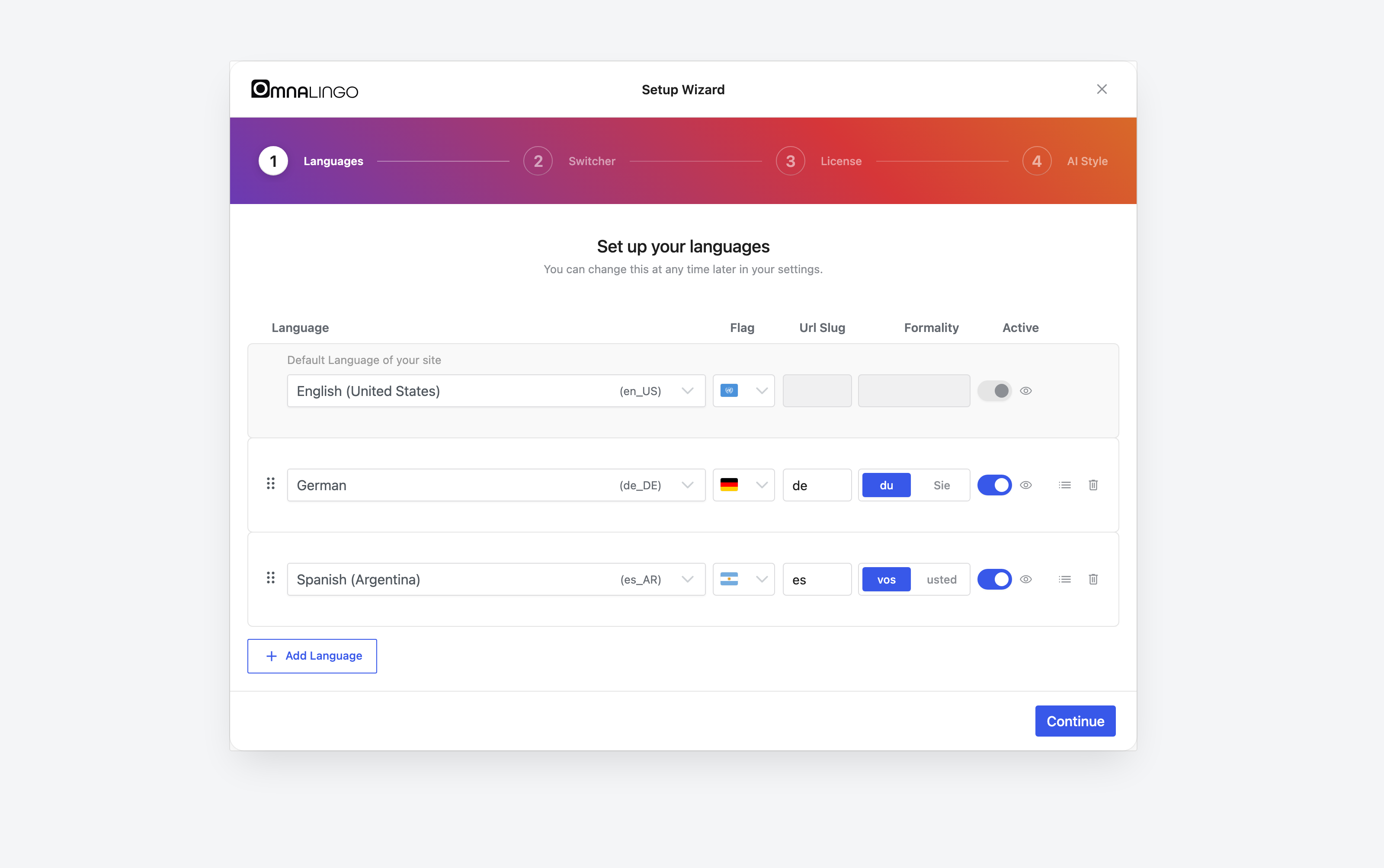
Końcówki językowe, poziom formalności (na przykład wybór między nieformalnym „du” a formalnym „Sie” w niemieckim) oraz przełączniki aktywności możesz zmienić w dowolnym momencie później, w ustawieniach.
Krok 2: Wybierz, gdzie ma się pojawić przełącznik języków
Kolejny krok kreatora, Przełącznik, pozwala zdecydować, w jaki sposób odwiedzający zmieniają język na Twojej stronie. Ponieważ Omnalingo płynnie współpracuje z Enfold, nie potrzebujesz własnego CSS ani edycji szablonów, aby umieścić przełącznik w wybranym miejscu.
W kreatorze masz do wyboru dwie wygodne opcje:
- W menu: dodaj wybór języków do jednego z menu nawigacyjnych, na przykład do głównego menu Enfold.
- Pływający przełącznik: wyświetl pływający wybór języka w wybranym przez siebie miejscu, z gotowymi stylami, takimi jak Jasny, Ciemny, Przezroczysty, Tylko flagi, Tylko ikona czy Pigułka.
You can change this later under Settings → Language Switcher, which also offers the menu integration and a floating picker. Need the switcher in a widget area or an Avia Layout Builder text block? Use the shortcode .
Krok 3: Najpierw wypróbuj darmowe słowa AI
Zanim cokolwiek postanowisz, zawsze sprawdź jakość tłumaczenia na własnych treściach. Krok Licencja w kreatorze pozwala włączyć tłumaczenie AI za pomocą bezpłatnego klucza, który obejmuje 2000 słów AI i nie wymaga karty kredytowej. Możesz też pominąć ten krok i dodać klucz później.
Te darmowe słowa wystarczą, by przetestować kilka prawdziwych stron. Wybierz stronę główną albo rozbudowaną stronę docelową Avia z wieloma kolumnami, siatkami ikon i rozwijanymi sekcjami. Uruchom szybkie tłumaczenie testowe i otwórz stronę w przeglądarce: zobaczysz swój oryginalny projekt Enfold w pełni nienaruszony, a każdy blok tekstu przetłumaczony na naturalny, płynny język.
Krok 4: Przetłumacz całą witrynę za pomocą Auto Translate
Gdy test Cię przekona, możesz uruchomić swoją wielojęzyczną stronę. Nie musisz otwierać każdej strony osobno ani kopiować shortcode’ów do zewnętrznych narzędzi.
Otwórz Tłumaczenie → Mapa witryny i kliknij Włącz automatyczne tłumaczenie dla wszystkich (albo włącz je osobno dla wybranych stron). Przetłumaczenie całej witryny za pomocą AI wymaga usługi tłumaczeń AI lub – w przypadku małej strony – wystarczającej liczby słów z darmowego okresu próbnego. Omnalingo tłumaczy wtedy w tle Twoje strony, wpisy portfolio, wpisy na blogu i formularze kontaktowe Enfold. Jeśli wolisz pracować ręcznie, Edytor na żywo pozwala tłumaczyć dowolną stronę wizualnie, a ręczne tłumaczenie nigdy nie wymaga płatnej usługi.
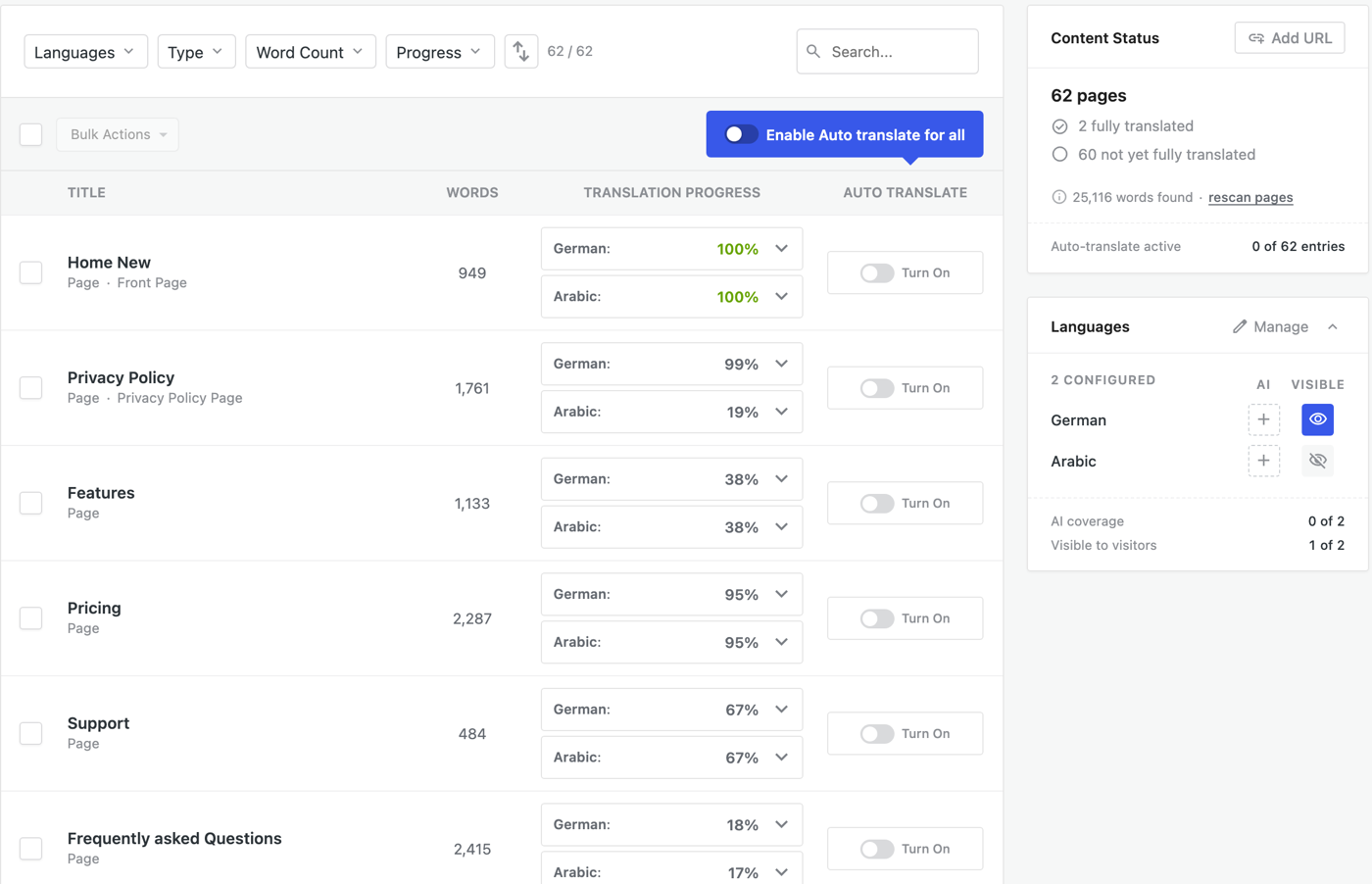
Wszystkie tłumaczenia są przechowywane we własnych tabelach Omnalingo w Twojej bazie danych WordPressa, dzięki czemu zachowujesz pełną kontrolę nad swoimi treściami, a oryginalne strony nie są duplikowane. Każdy język otrzymuje własny adres URL, więc wyszukiwarki mogą indeksować Twoje zlokalizowane strony. Wtyczka jest darmowa, a opcjonalna usługa AI Translation Service nie ma licznika słów, więc publikowanie większej liczby treści nie zwiększa kosztów (szczegóły znajdziesz w naszym przewodniku o rzeczywistych kosztach wielojęzycznej witryny WordPress).
Dlaczego to rozwiązanie działa z każdym motywem i wtyczką WordPressa
Jeśli spojrzysz na powyższe cztery kroki, możesz zauważyć coś zaskakującego: prawie żaden z nich nie wymagał obejść specyficznych dla Enfold.
To całkowicie zamierzone. W starszych systemach tłumaczeniowych page buildery były zmorą, ponieważ wtyczki próbowały osobno analizować każdy element motywu. Gdy autor dodał nowy blok z ikoną Avia lub zmienił szerokość kolumny, wtyczka tłumacząca miała problem z zachowaniem spójności układu.
Omnalingo zostało zbudowane od podstaw z myślą o nowoczesnym WordPressie. Tłumaczy wyrenderowany tekst, nie ingerując w znacznik buildera. Oznacza to, że dokładnie ten sam proces działa niezależnie od tego, czy tworzysz strony w Enfold, korzystasz z natywnego edytora blokowego WordPressa, czy łączysz swój motyw z WooCommerce i Gravity Forms.
Ty raz budujesz świetne strony. Językiem zajmie się AI.
Najczęściej zadawane pytania o tłumaczenie witryn opartych na Enfold
Czy tłumaczenie witryny Enfold spowalnia ładowanie stron?
Bardzo niewiele. Omnalingo tłumaczy z wyprzedzeniem, a nie na żądanie, i przechowuje tłumaczenia w Twojej własnej bazie danych, więc wydłuża czas ładowania o mniej niż 25 ms. Na drodze do Twoich odwiedzających nie ma serwera proxy, zmiany DNS ani zewnętrznej usługi renderowania.
Co się stanie, gdy zaktualizuję Enfold?
Ponieważ Twoje tłumaczenia są powiązane z treściami, a nie zapisane na stałe w plikach motywu, aktualizacja Enfold nigdy nie nadpisze ani nie usunie Twoich przetłumaczonych tekstów. Dzięki usłudze AI Translation Service po edycji istniejącej strony ponownie tłumaczone są tylko zmienione zdania, a reszta Twoich treści pozostaje bez zmian. Bez tej usługi aktualizujesz tłumaczenie ręcznie w Live Editorze.
Czy mogę ręcznie edytować tłumaczenia, aby poprawić sformułowania?
Tak, masz pełną kontrolę nad każdą przetłumaczoną frazą. Jeśli chcesz zmienić konkretny nagłówek, dopasować slogan marketingowy lub zastąpić zlokalizowany termin, możesz to zrobić w dowolnej chwili bezpośrednio w Live Editorze lub w Full Text List. Pamiętaj, aby kliknąć Save Changes.
Chcesz w kilka minut uczynić swoją witrynę Enfold wielojęzyczną? Wypróbuj Omnalingo już dziś i zacznij tłumaczyć za pomocą darmowych 2000 słów AI. Jeśli chcesz dowiedzieć się więcej o strukturze adresów URL i najlepszych praktykach SEO, zajrzyj do naszego kompletnego przewodnika po witrynach wielojęzycznych na rok 2026.