Har du brukt tid på å undersøke hvordan man oversetter et Enfold-nettsted, venter du sannsynligvis en slitsom ettermiddag. De fleste eldre oversettelsesguider for sidebyggere leses som flyhåndbøker: eksporter oversettelsestabeller, dupliser hver eneste mal i Avia Layout Builder, kartlegg egendefinerte shortcodes, og håp at en ikonboks ikke går i stykker på mobil. Vi har gode nyheter: i 2026 krever det verken konfigurering av enkeltelementer i sidebyggeren eller manuell gjenoppbygging av layouter å oversette et Enfold-nettsted.
Som skaperne av Enfold vet vi hvor mye omtanke du legger i sidene dine. Når du utformer en layout med Avia-kolonner, referanseslidere og knapper med handlingsoppfordring, er det siste du ønsker å bygge opp den samme strukturen på nytt på tre ulike språk. Med et moderne oversettelsesverktøy som Omnalingo bygger du layouten én gang, og programvaren oversetter den menneskelige teksten automatisk uten å røre designet ditt.
Her er hele fremgangsmåten, enkel og oversiktlig, for å oversette hele Enfold-nettstedet ditt på noen få minutter.
Trinn 1: Installer programtillegget og kjør oppsettveiviseren
For å komme i gang installerer og aktiverer du Omnalingo som en hvilken som helst annen WordPress-plugin. Straks du har aktivert den, åpnes en veiviser automatisk som leder deg gjennom de grunnleggende innstillingene.
Veiviseren tar seg av det grunnleggende oppsettet på noen få minutter. Den registrerer nettstedets standardspråk og lar deg velge hvilke målspråk du vil tilby (for eksempel tysk, spansk eller fransk). I stedet for å konfigurere kompliserte omskrivingsregler eller justere serverinnstillinger oppretter Omnalingo ryddige språkmapper (som /de/ eller /es/) automatisk, forutsatt at nettstedet ditt bruker pene permalenker.
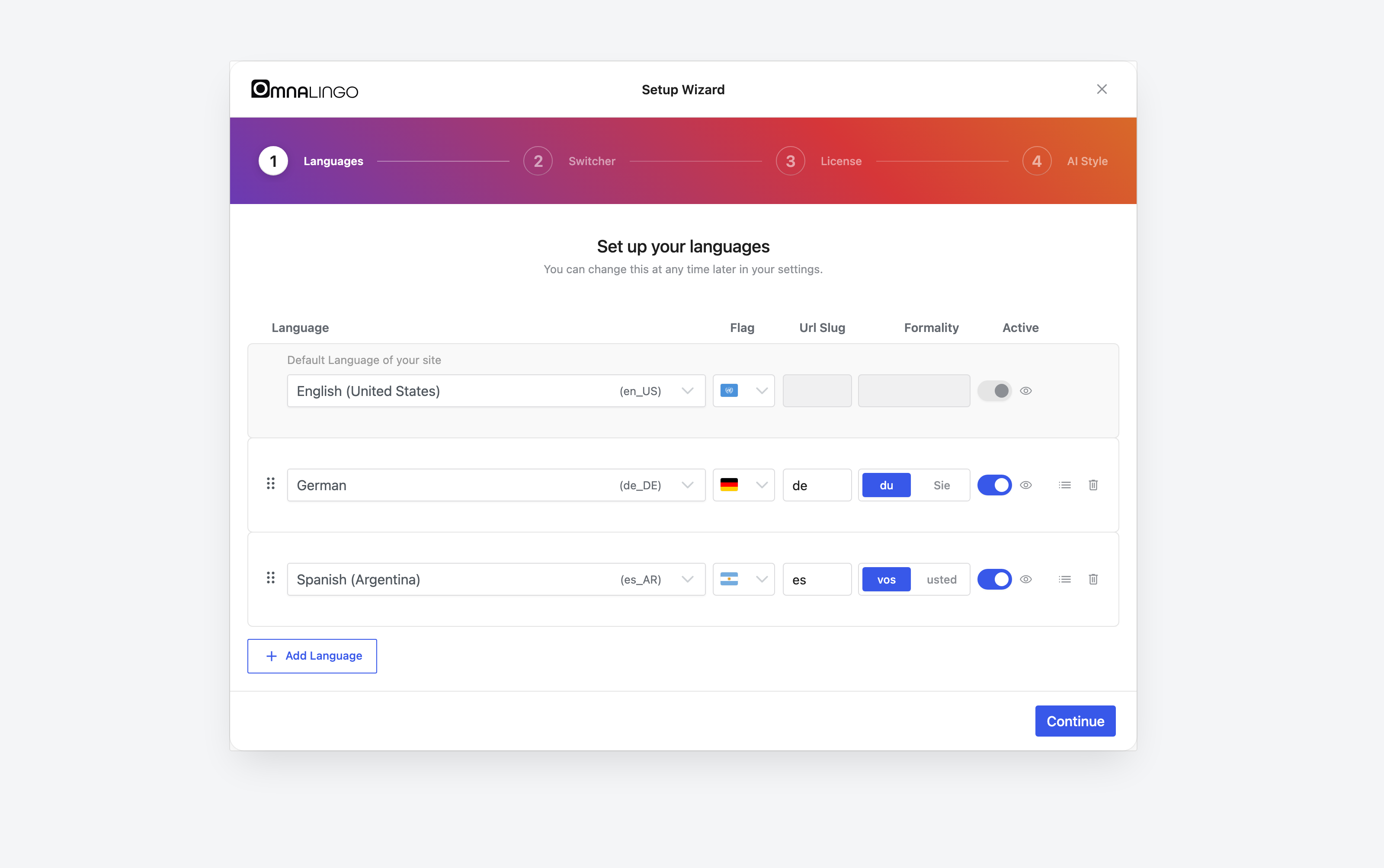
Du kan når som helst justere språkstier, formalitetsnivå (for eksempel valget mellom uformelt «du» og formelt «Sie» på tysk) og aktiveringsbrytere i innstillingene dine.
Trinn 2: Velg hvor språkvelgeren skal vises
Neste trinn i veiviseren, Språkvelger, lar deg bestemme hvordan besøkende bytter mellom språk på nettstedet ditt. Fordi Omnalingo samarbeider sømløst med Enfold, trenger du verken egendefinert CSS eller endringer i malene for å plassere språkvelgeren.
Veiviseren gir deg to praktiske alternativer:
- I en meny: Legg språkvalgene til i en av navigasjonsmenyene dine, for eksempel Enfolds hovedmeny.
- Flytende språkvelger: Vis en flytende språkvelger i den posisjonen du selv velger, med stilforhåndsinnstillinger som Lys, Mørk, Gjennomsiktig, Kun flagg, Kun ikon eller Pille.
You can change this later under Settings → Language Switcher, which also offers the menu integration and a floating picker. Need the switcher in a widget area or an Avia Layout Builder text block? Use the shortcode .
Trinn 3: Prøv først med gratis AI-ord
Før du forplikter deg til noe, bør du alltid kontrollere oversettelseskvaliteten på ditt eget innhold. I lisenstrinnet i veiviseren kan du slå på KI-oversettelse med en gratis nøkkel som inkluderer 2 000 KI-ord, uten at du trenger betalingskort. Du kan også hoppe over dette trinnet og legge til en nøkkel senere.
De gratis ordene rekker til å teste noen reelle sider. Velg forsiden din eller en omfattende Avia-landingsside med flere kolonner, ikonrutenett og trekkspillseksjoner. Kjør en rask prøveoversettelse og åpne siden i nettleseren: Du vil se det opprinnelige Enfold-designet fullstendig intakt, med hver tekstblokk oversatt til naturlig og flytende språk.
Trinn 4: Oversett hele nettstedet med Auto Translate
Når du er fornøyd med prøveoversettelsen, er du klar til å lansere det flerspråklige nettstedet ditt. Du trenger ikke åpne hver enkelt side eller kopiere kortkoder over i eksterne verktøy.
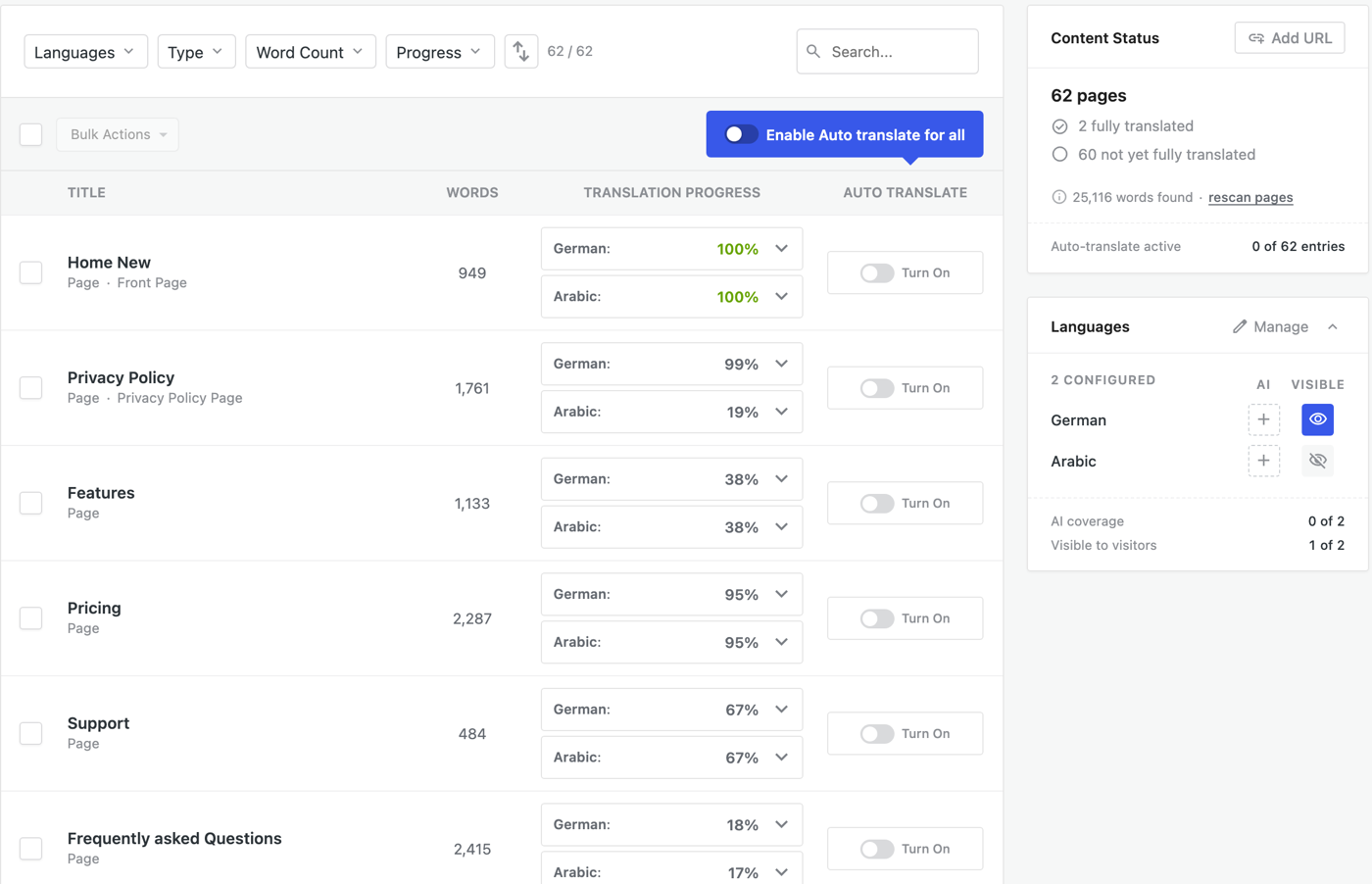
Åpne Oversettelse → Områdekart og klikk på Aktiver automatisk oversettelse for alle (eller slå det på for én side om gangen). Å oversette et helt nettsted med KI krever KI-oversettelsestjenesten, eller nok av de gratis prøveordene til et lite nettsted. Omnalingo oversetter deretter sidene, porteføljeoppføringene, blogginnleggene og Enfold-kontaktskjemaene dine i bakgrunnen. Foretrekker du å jobbe manuelt, lar Live Editor deg oversette en hvilken som helst side visuelt, og manuell oversettelse krever aldri den betalte tjenesten.
Alle oversettelser ligger i Omnalingos egne tabeller i WordPress-databasen din. Du beholder dermed eierskapet til innholdet, og de opprinnelige sidene dine blir ikke duplisert. Hvert språk får sin egen URL, slik at søkemotorer kan indeksere de lokaliserte sidene dine. Programtillegget er gratis, og den valgfrie AI-oversettelsestjenesten har ingen ordteller, så mer publisering koster ikke mer (les guiden vår om hva et flerspråklig WordPress-nettsted faktisk koster for detaljene).
Derfor fungerer dette med alle WordPress-temaer og programtillegg
Ser du tilbake på de fire trinnene over, kan du legge merke til noe overraskende: nesten ingen av dem krevde Enfold-spesifikke omveier.
Det er helt med vilje. I eldre oversettelsessystemer var sidebyggere et mareritt, fordi programtilleggene prøvde å tolke hvert enkelt temaelement for seg. Hvis en forfatter la til en ny Avia-ikonboks eller endret bredden på en kolonne, slet oversettelsesprogrammet med å holde layoutene på linje.
Omnalingo er bygget fra grunnen av for moderne WordPress. Det oversetter den gjengitte teksten uten å røre den underliggende markeringen fra sidebyggeren. Det betyr at nøyaktig samme arbeidsflyt fungerer enten du bygger sider i Enfold, bruker WordPress' innebygde blokkeditor eller kombinerer temaet ditt med WooCommerce og Gravity Forms.
Du bygger gode nettsteder én gang. La AI ta seg av språket.
Vanlige spørsmål om å oversette Enfold-nettsteder
Gjør oversettelse av et Enfold-nettsted at sidene laster saktere?
Svært lite. Omnalingo oversetter på forhånd, ikke ved forespørsel, og lagrer oversettelsene i din egen database, så det øker lastetiden med under 25 ms. Det finnes ingen proxy, ingen DNS-endring og ingen ekstern gjengivelsestjeneste mellom deg og de besøkende.
Hva skjer når jeg oppdaterer Enfold?
Oversettelsene dine er knyttet til innholdet ditt og ikke hardkodet i temafilene. Å oppdatere Enfold vil derfor aldri overskrive eller slette den oversatte teksten din. Med AI-oversettelsestjenesten blir bare de endrede setningene oversatt på nytt når du redigerer en eksisterende side, og resten av innholdet beholdes. Uten tjenesten oppdaterer du oversettelsen manuelt i Live Editor.
Kan jeg redigere oversettelser manuelt for å justere ordlyden?
Ja, du har full kontroll over hver enkelt oversatte frase. Hvis du vil justere en bestemt overskrift, tilpasse en reklameslagord eller bytte ut et lokalisert begrep, kan du når som helst redigere det direkte i Live Editor eller i Full Text List. Husk å klikke på Save Changes.
Klar til å gjøre Enfold-nettstedet ditt flerspråklig på noen få minutter? Prøv Omnalingo i dag, og begynn å oversette med de 2000 gratis AI-ordene. Vil du ha et bredere blikk på URL-strukturer og beste praksis for SEO, kan du ta en titt på vår komplette guide til flerspråklige nettsteder for 2026.