Hvis du har brugt tid på at undersøge, hvordan man oversætter et Enfold-website, forventer du sikkert en opslidende eftermiddag. De fleste ældre oversættelsesguides til sidebyggere læser som flyvemanualer: eksportér oversættelsestabeller, duplikér hver eneste Avia Layout Builder-skabelon, kortlæg brugerdefinerede shortcodes, og bed til, at en ikonboks ikke går i stykker på mobil. Vi har gode nyheder: I 2026 kræver det ikke, at man konfigurerer enkelte builder-elementer eller genopbygger layouts i hånden, når man oversætter et Enfold-site.
Som skaberne af Enfold ved vi, hvor meget omtanke du lægger i at bygge dine sider. Når du designer et layout med Avia-kolonner, testimonial-slidere og call-to-action-knapper, er det sidste, du ønsker, at skulle genskabe præcis den samme struktur på tre forskellige sprog. Med et moderne oversættelsesværktøj som Omnalingo bygger du dit layout én gang, og softwaren oversætter den menneskelige tekst automatisk uden at røre ved dit design.
Her er hele processen, enkel og overskuelig, til at oversætte hele dit Enfold-website på få minutter.
Trin 1: Installér plugin'et, og kør opsætningsguiden
For at komme i gang installerer og aktiverer du Omnalingo, som du ville gøre med ethvert andet WordPress-plugin. Straks efter aktiveringen Ă¥bner en guidet opsætningsguide automatisk og fører dig igennem de grundlæggende indstillinger.
Guiden klarer den grundlæggende opsætning på få minutter. Den registrerer dit websites standardsprog og lader dig vælge, hvilke målsprog du vil tilbyde (for eksempel tysk, spansk eller fransk). I stedet for at konfigurere komplekse omskrivningsregler eller rode med serverindstillinger opretter Omnalingo automatisk rene sprogmapper (som /de/ eller /es/), forudsat at dit website bruger pæne permalinks.
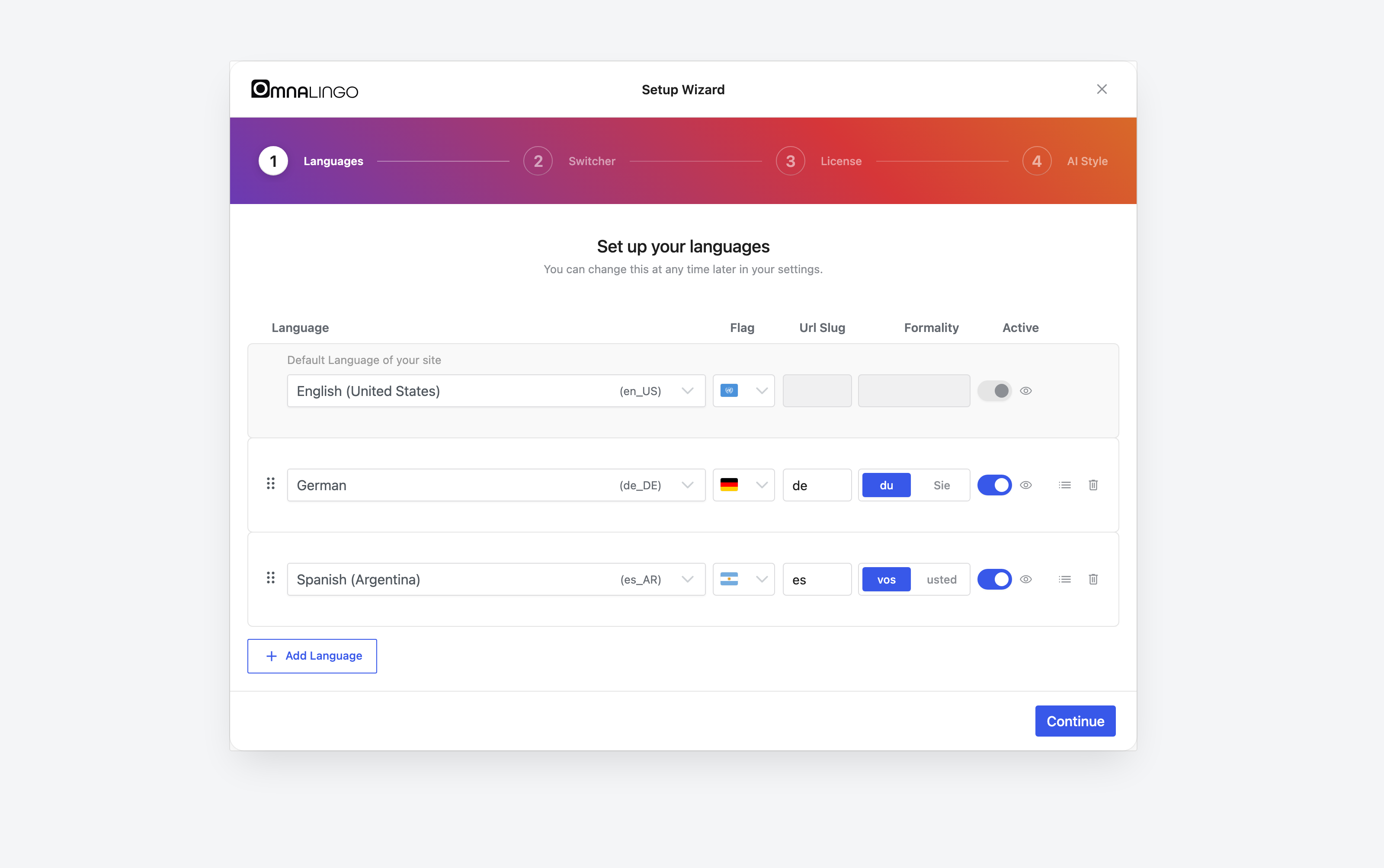
Du kan til enhver tid senere justere sprog-slugs, formalitetsniveauer (for eksempel valget mellem uformelt “du” og formelt “Sie” pĂĄ tysk) og aktiv/inaktiv-indstillinger under dine indstillinger.
Trin 2: Vælg, hvor din sprogskifter skal vises
Det næste trin i guiden, Switcher, lader dig bestemme, hvordan besøgende skifter mellem sprog på dit website. Fordi Omnalingo fungerer problemfrit sammen med Enfold, behøver du hverken brugerdefineret CSS eller skabelonredigeringer for at placere din sprogvælger.
Du har to praktiske muligheder i guiden:
- I en menu: Tilføj sprogvalgene til en af dine navigationsmenuer, for eksempel Enfolds hovedmenu.
- Svævende sprogvælger: Vis en svævende sprogvælger på en placering, du selv vælger, med stilforudindstillinger som Lys, Mørk, Gennemsigtig, Kun flag, Kun ikon eller Pille.
You can change this later under Settings → Language Switcher, which also offers the menu integration and a floating picker. Need the switcher in a widget area or an Avia Layout Builder text block? Use the shortcode .
Trin 3: Prøv det først med gratis AI-ord
Inden du forpligter dig til noget, bør du altid kontrollere oversættelseskvaliteten pĂĄ dit eget indhold. I guidens Licens-trin kan du aktivere AI-oversættelse med en gratis nøgle, der indeholder 2.000 AI-ord, uden krav om kreditkort. Du kan ogsĂĄ springe dette trin over og tilføje en nøgle senere.
De gratis ord rækker til at teste nogle fĂĄ rigtige sider. Vælg din forside eller en kompleks Avia-landingpage med flere kolonner, ikonrasterer og harmonika-elementer. Kør en hurtig testoversættelse, og Ă¥bn siden i din browser: du vil se dit oprindelige Enfold-design fuldt intakt, med hver eneste tekstblok oversat til naturligt, flydende sprog.
Trin 4: Oversæt hele dit site med Auto Translate
NĂĄr du er tilfreds med testoversættelsen, er du klar til at lancere dit flersprogede website. Du behøver ikke Ă¥bne hver side for sig eller kopiere shortcodes over i eksterne værktøjer.
Ă…bn Oversættelse → Sitemap, og klik pĂĄ Aktivér automatisk oversættelse for alle (eller slĂĄ den til pr. side). At oversætte et helt website med AI kræver AI-oversættelsestjenesten eller tilstrækkeligt mange af de gratis prøveord til et lille website. Omnalingo oversætter derefter dine sider, portfolioindlæg, blogindlæg og Enfold-kontaktformularer i baggrunden. Foretrukker du at arbejde manuelt, kan du med Live Editor oversætte enhver side visuelt, og manuel oversættelse kræver aldrig den betalte tjeneste.
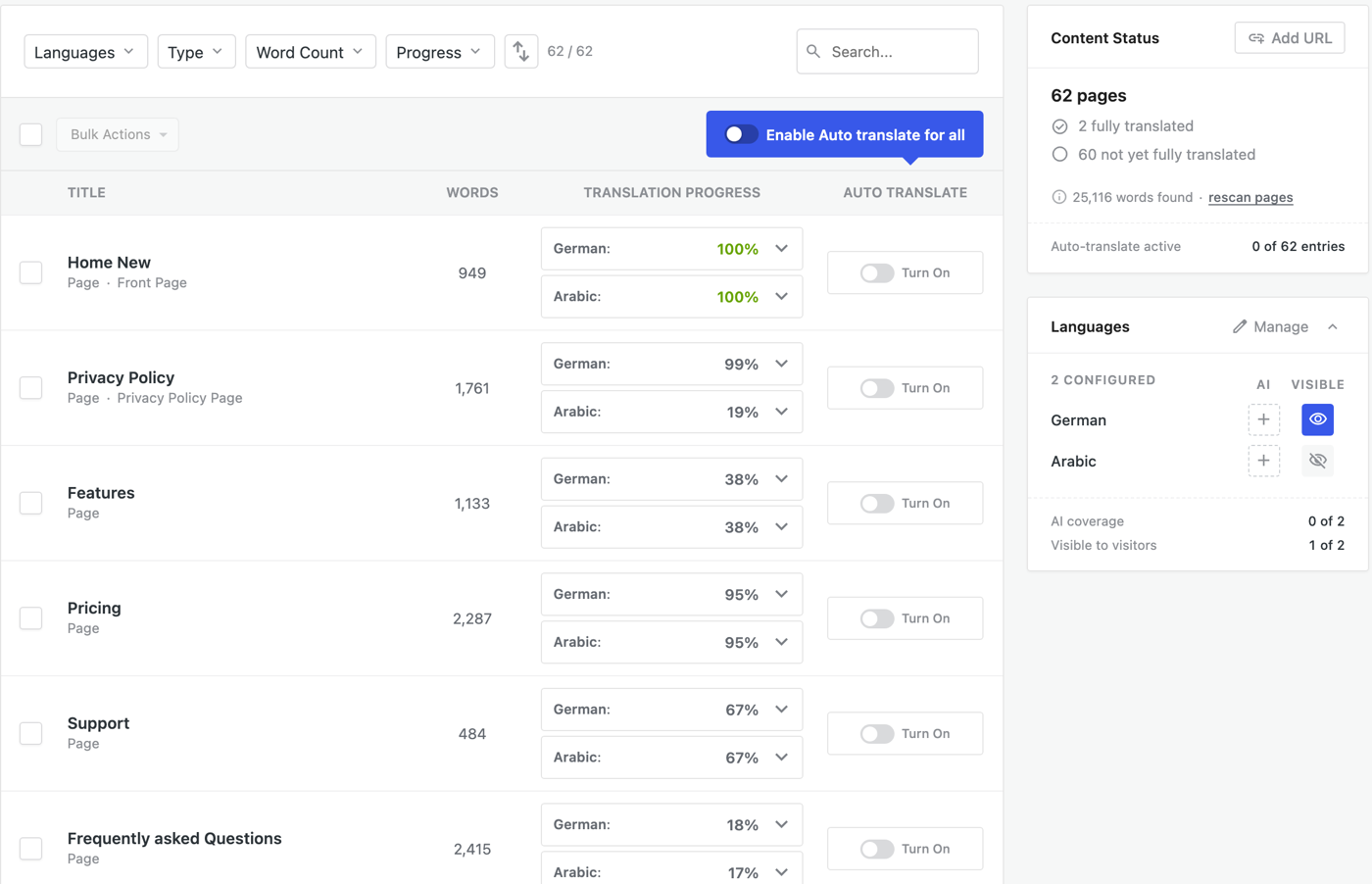
Alle oversættelser ligger i Omnalingos egne tabeller i din WordPress-database. Du beholder derfor ejerskabet over dit indhold, og dine originale sider bliver ikke duplikeret. Hvert sprog får sin egen URL, så søgemaskiner kan indeksere dine lokaliserede sider. Plugin'et er gratis, og den valgfri AI Translation Service har ingen ordmåler, så det koster ikke mere at udgive mere (læs vores guide om hvad et flersproget WordPress-site reelt koster for detaljerne).
Derfor virker det med ethvert WordPress-tema og -plugin
Når du ser de fire trin ovenfor igennem, bemærker du måske noget overraskende: næsten ingen af trinnene krævede Enfold-specifikke omveje.
Det er helt bevidst. Med ældre oversættelsessystemer var sidebyggere en gene, fordi plugin'ene forsøgte at fortolke hvert enkelt temaelement for sig. Hvis en forfatter tilføjede en ny Avia-ikonboks eller ændrede en kolonnebredde, havde oversættelsesplugin'et svært ved at holde layoutene synkroniserede.
Omnalingo er bygget fra bunden til moderne WordPress. Det oversætter den gengivne tekst rent, uden at røre ved den underliggende markup fra sidebyggeren. Det betyder, at præcis samme arbejdsgang virker, uanset om du bygger sider i Enfold, bruger WordPress' indbyggede blokeditor eller kombinerer dit tema med WooCommerce og Gravity Forms.
Du bygger gode websites én gang. Lad AI tage sig af sproget.
Ofte stillede spørgsmål om oversættelse af Enfold-sites
Gør det et Enfold-site langsommere at oversætte det?
Meget lidt. Omnalingo oversætter på forhånd, ikke på forespørgsel, og gemmer oversættelserne i din egen database, så det tilføjer under 25 ms til indlæsningstiden. Der er ingen proxy, ingen DNS-ændring og ingen ekstern renderingstjeneste i vejen for dine besøgende.
Hvad sker der, når jeg opdaterer Enfold?
Fordi dine oversættelser er knyttet til dit indhold og ikke hardkodet i temafiler, vil en opdatering af Enfold aldrig overskrive eller slette dine oversatte tekster. Med AI Translation Service bliver kun de ændrede sætninger oversat igen, når du redigerer en eksisterende side, så resten af dit indhold bevares. Uden tjenesten opdaterer du oversættelsen manuelt i Live Editor.
Kan jeg selv redigere oversættelserne for at justere formuleringerne?
Ja, du har fuld kontrol over hver eneste oversatte frase. Hvis du vil justere en bestemt overskrift, tilpasse en marketingslogan eller erstatte et lokaliseret udtryk, kan du til enhver tid redigere det direkte i Live Editor eller i Full Text List. Husk at klikke på Save Changes.
Klar til at gøre dit Enfold-site flersproget på få minutter? Prøv Omnalingo i dag, og begynd at oversætte med de gratis 2.000 AI-ord. Vil du have et bredere overblik over URL-strukturer og best practice inden for SEO, kan du læse vores komplette guide til flersprogede sites 2026.