Não precisa de duplicar modelos do Bricks nem de configurar loops de consulta individuais para construir um site multilingue. Crie o seu layout uma única vez com os elementos padrão do Bricks, adicione o seletor de idioma ao modelo do cabeçalho e deixe que o motor de tradução traduza, em segundo plano, as suas páginas renderizadas, sem duplicar modelos.
Programadores e criadores de sites escolhem o Bricks Builder por uma razão principal: uma arquitetura limpa e moderna. Ao contrário dos construtores de páginas mais antigos, que geram um emaranhado de elementos div aninhados e prejudicam os tempos de resposta do servidor, o Bricks entrega HTML enxuto, loops de consulta rápidos e variáveis CSS nativas. No entanto, quando se trata de traduzir um site Bricks, as abordagens que duplicam modelos podem comprometer essa vantagem.
Algumas abordagens de tradução tratam os construtores de páginas como um quebra-cabeças: duplicam os modelos de cabeçalho, clonam os layouts de arquivo e traduzem as cadeias de texto em bruto num ecrã separado. Se atualizar o estilo de um botão ou ajustar o espaçamento de uma grelha no modelo principal, os seus modelos traduzidos perdem de imediato o alinhamento.
Neste guia, mostramos-lhe como traduzir um site Bricks Builder completo em poucos minutos, recorrendo à tradução por IA moderna: um único modelo principal, sem layouts duplicados e com código limpo renderizado no servidor.
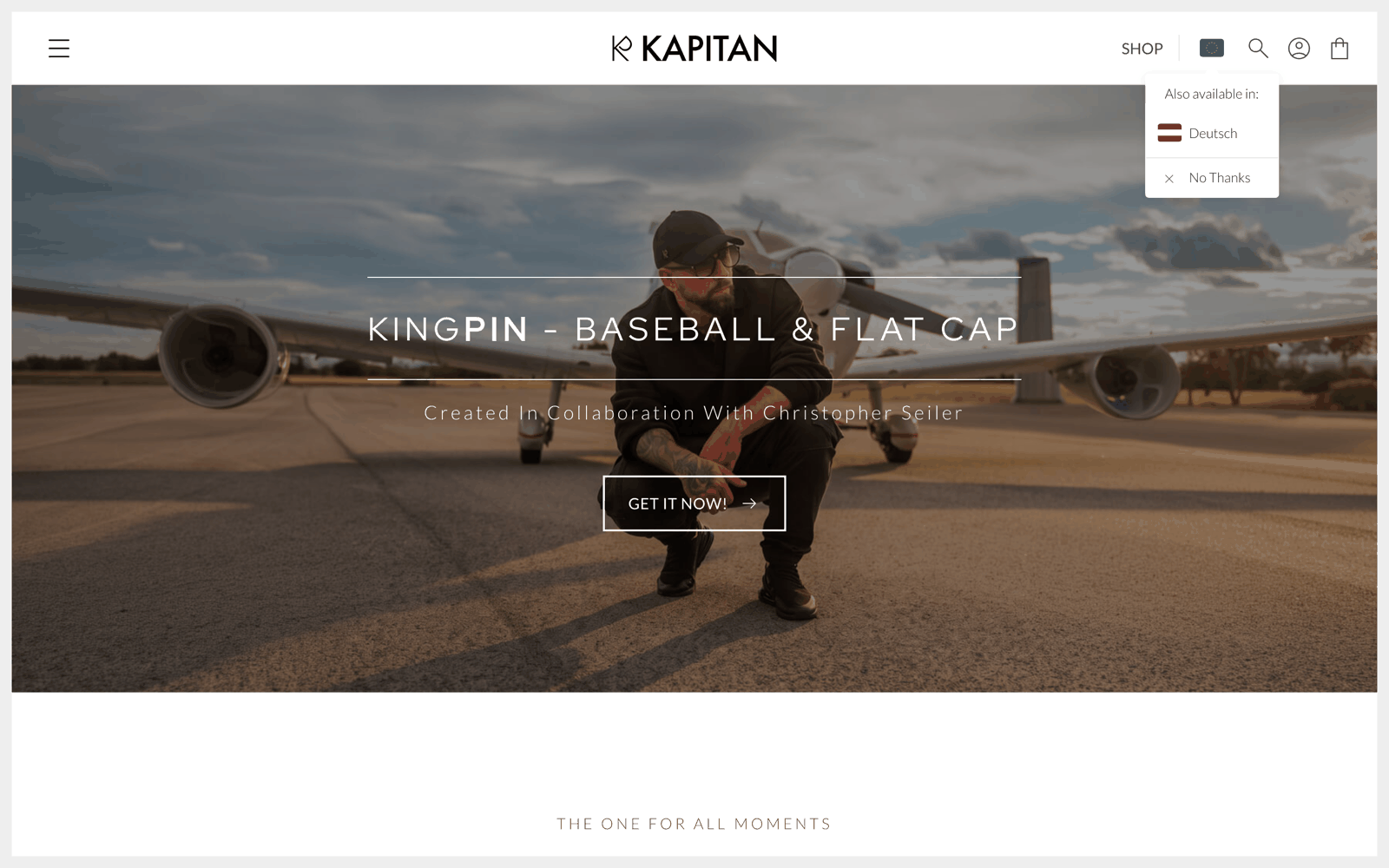
Se quiser ver como isto funciona numa loja em produção, visite o Kapitan. É um projeto paralelo real, criado com um amigo nosso, que assenta numa configuração completa de WooCommerce, em modelos Bricks personalizados e sofisticados e numa tradução para alemão com tecnologia Omnalingo. Mesmo com arquivos de produtos complexos, seletores de variações e fluxos de carrinho personalizados, a loja funciona com um único conjunto de modelos Bricks.
Porque é que a duplicação de modelos prejudica os sites Bricks
Se alguma vez traduziu um site Bricks com um plugin que duplica conteúdo, conhece bem a frustração. O problema de fundo está na duplicação de modelos.
Nas configurações que duplicam conteúdo, traduzir um cabeçalho personalizado ou um arquivo dinâmico significa criar um modelo idêntico para cada idioma. Um site com três idiomas passa a exigir, de repente, três cabeçalhos, três rodapés, três modelos de artigo individual e três arquivos de blogue. Quando quiser alterar uma ligação de navegação ou ajustar o espaçamento interno responsivo, terá de repetir essa edição em cada um dos modelos.
O conteúdo dinâmico acrescenta mais uma camada: as etiquetas dinâmicas do Bricks, como How to Translate a Bricks Builder Site in a Few Minutes e , e os campos ACF são resolvidos pelo Bricks no momento da renderização. As ferramentas que trabalham sobre os dados armazenados, e não sobre o resultado renderizado, têm de ter tudo isso em conta.
O Omnalingo, pelo contrário, trabalha sobre o resultado renderizado. O Bricks executa os seus modelos limpos e os seus loops de consulta rápidos exatamente como previsto, e o motor de tradução traduz automaticamente o texto resultante. (Para ver como esta arquitetura de layout único se compara com a duplicação de artigos, leia a nossa análise em Omnalingo vs WPML).
Passo 1: Execute o assistente de configuração
Para começar, instale e ative o Omnalingo no seu site WordPress. O assistente de configuração é iniciado de imediato para tratar das definições de idioma essenciais.
O primeiro passo do assistente, Idiomas, permite-lhe escolher os idiomas de destino (como alemão, espanhol ou francês), bem como as respetivas bandeiras e slugs de URL. As pastas de idioma, como /de/ ou /es/, são criadas automaticamente quando o seu site utiliza ligações permanentes amigáveis, sem regras de reescrita manuais. Os passos seguintes abordam o seletor de idioma e uma chave gratuita opcional para a tradução por IA (2000 palavras de IA).
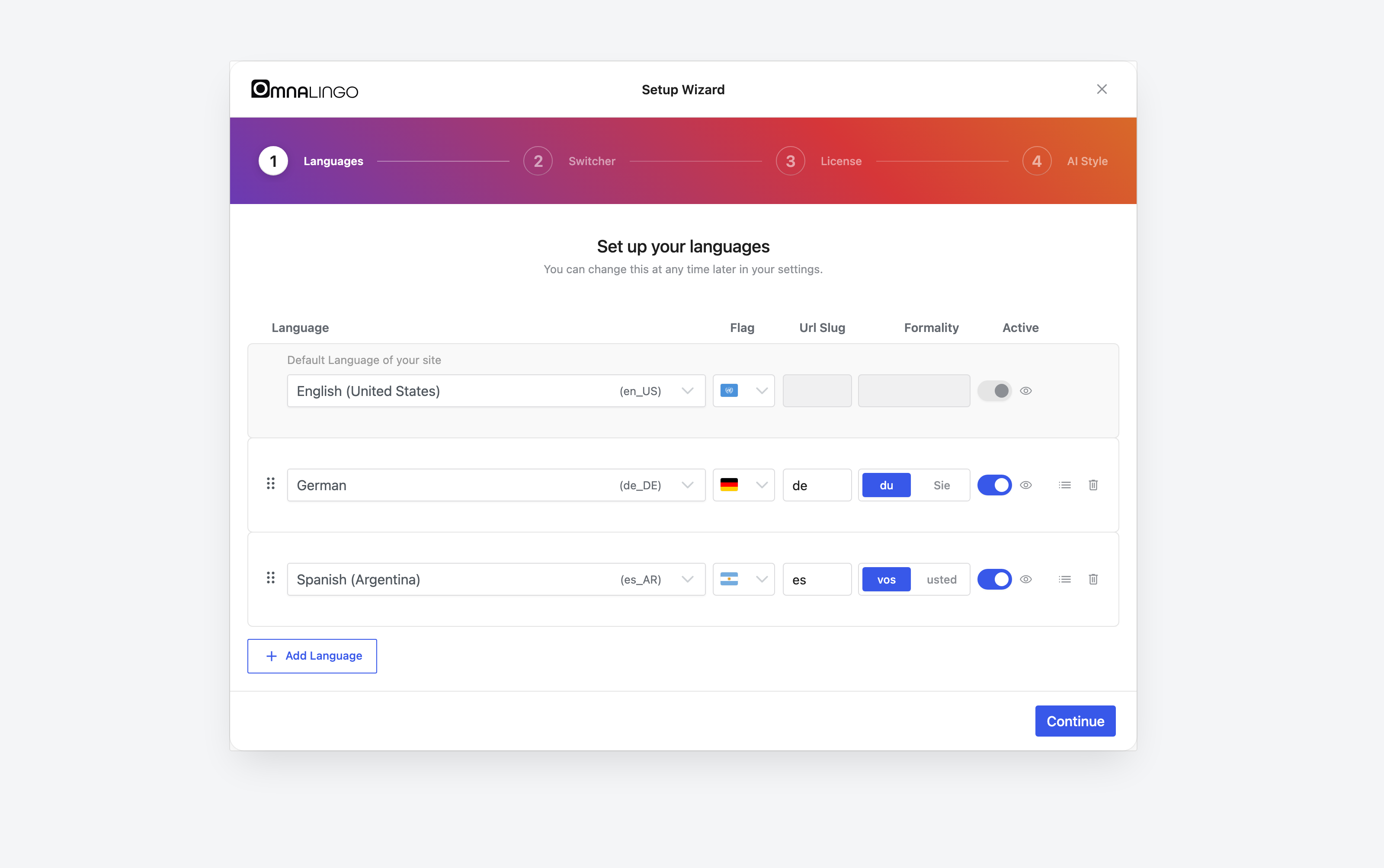
Pode escolher o tratamento formal ou informal (du ou Sie) para cada idioma, definir slugs de idioma personalizados e ativar ou desativar idiomas diretamente neste ecrã.
Passo 2: Adicione o seletor através de shortcodes
Nos temas WordPress tradicionais, os plugins partem do princípio de que utiliza o sistema de menus nativo do WordPress. No Bricks Builder, a maioria dos programadores cria cabeçalhos personalizados com blocos de layout, contentores e elementos de ícone, em vez de menus de tema predefinidos.
Por este motivo, um shortcode é muitas vezes a forma mais flexível de adicionar um seletor de idioma no Bricks, mas dispõe de três opções:
- Using the Shortcode Element: Open your Bricks Header template, add a standard Shortcode element to your navigation container, and enter
. It renders a lightweight switcher inside your own header layout. - Utilizar o seletor flutuante: Se preferir não alterar o esquema do seu cabeçalho, pode recorrer ao seletor flutuante (Definições → Seletor de idioma, com a posição e o estilo predefinido que escolher). O seletor fixa-se num canto do navegador e pode ajustar o seu aspeto para o integrar no seu design.
- Menu pendente nativo: Se o cabeçalho do seu Bricks utilizar o elemento nativo Nav Menu do WordPress, ative a integração com menus em Definições → Seletor de idioma («Anexar aos menus de navegação»). Não é necessário nenhum shortcode.
Pode personalizar o estilo do seletor com o seu próprio CSS, incluindo classes globais do Bricks ou variáveis CSS.
Passo 3: Traduza automaticamente todo o seu site Bricks
Depois de configurados os idiomas e o seletor, o seu site está pronto para ser traduzido. Não precisa de abrir cada página individualmente, de copiar cadeias de texto para ferramentas externas nem de duplicar os seus modelos.
Abra Tradução → Mapa do site e clique em Ativar tradução automática para todas (ou ative-a linha a linha). A tradução por IA de um site completo requer o Serviço de Tradução por IA, ou palavras suficientes das 2000 gratuitas do período experimental para um pequeno teste; a tradução manual no Editor em Direto é sempre gratuita. O Omnalingo traduz então, em segundo plano, as suas páginas, artigos do blogue, conteúdo de query loops e os textos globais do cabeçalho e do rodapé.
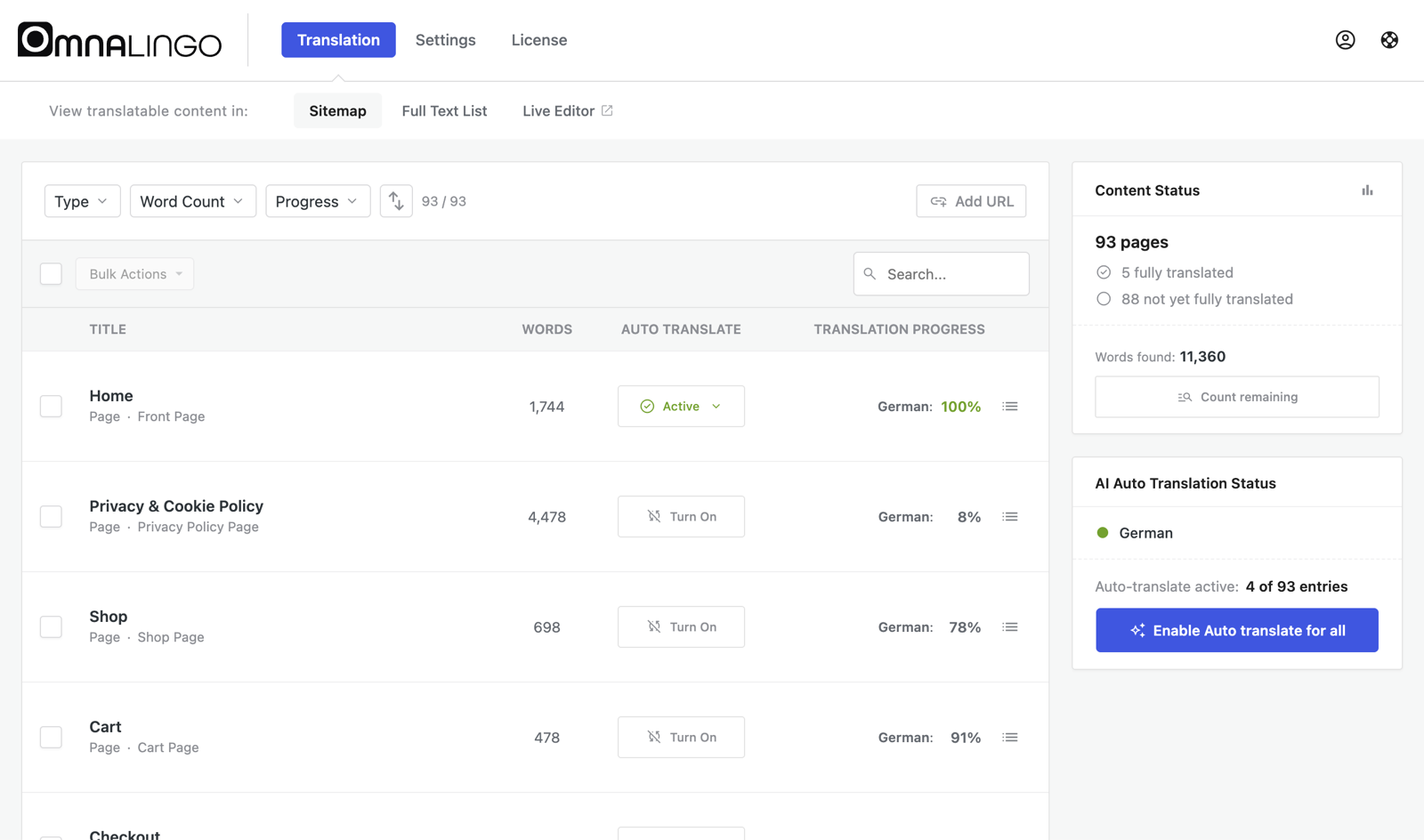
Como as traduções ficam guardadas na sua própria base de dados WordPress e são preparadas antecipadamente, o Omnalingo acrescenta menos de 25 ms ao tempo de carregamento, e cada idioma tem o seu próprio URL para os motores de pesquisa. O plugin é gratuito e o Serviço de Tradução por IA não tem contador de palavras, pelo que publicar mais não custa mais (consulte o nosso guia sobre quanto custa realmente um WordPress multilingue para conhecer os valores).
3 dicas de tradução específicas para o Bricks a ter em conta
Ao traduzir sites dinâmicos no Bricks Builder, ter em conta estas considerações práticas permitir-lhe-á poupar tempo:
- 1. Preveja a expansão do texto em alemão e francês: As línguas europeias traduzidas precisam frequentemente de 20% a 30% mais espaço do que o inglês. Ao conceber elementos de botão e esquemas de grelha com várias colunas no Bricks, evite larguras fixas rígidas e utilize valores de espaçamento (gap) CSS flexíveis.
- 2. Estilize os seletores com classes globais: Se utilizar frameworks utilitárias como o Automatic.css ou o Core Framework no Bricks, pode aplicar as suas classes utilitárias ao contentor do seletor para o manter coerente com o restante design.
- 3. Verifique os query loops dinâmicos: Se o query loop do seu Bricks apresentar tipos de conteúdo personalizados ou campos ACF, abra uma página localizada para confirmar que as etiquetas de taxonomias personalizadas e os excertos dos artigos estão traduzidos. Tudo o que faltar pode ser corrigido no Editor em Direto ou na Lista de Texto Completa.
Perguntas frequentes sobre a tradução de sites Bricks
Preciso de traduzir separadamente os modelos e os pop-ups do Bricks?
Normalmente, não. Quando os modelos do Bricks (como cabeçalhos, rodapés, modelos de secção e pop-ups padrão) são apresentados numa página, o Omnalingo traduz-os automaticamente como parte do resultado renderizado dessa página. Se precisar de modelos autónomos traduzidos fora de uma página, verifique as definições de conteúdo (Definições → Avançadas, tipos de conteúdo) e adicione o tipo de conteúdo bricks_template caso não conste da lista. O texto que só aparece após um clique, como num pop-up, é captado uma única vez quando abre esse estado no Editor em Direto.
Traduzir uma página internacional acrescenta excesso ao DOM?
Não, o Omnalingo não acrescenta esquemas intermédios. Limita-se a substituir o texto pelo traduzido no HTML gerado pelo Bricks, pelo que a sua página mantém a mesma estrutura. As cadeias gettext traduzidas são envolvidas numa pequena etiqueta personalizada, mas não existem contentores de esquema adicionais nem bibliotecas de renderização externas.
O que acontece quando atualizo um modelo principal do Bricks?
As atualizações do seu design aplicam-se automaticamente a todos os idiomas. Quando ajusta um esquema, altera a largura de uma coluna ou troca a imagem de fundo de um hero no seu modelo principal do Bricks, essa alteração aparece também nas suas páginas em alemão, francês e espanhol, porque partilham o mesmo esquema. O texto incorporado em imagens exige a substituição da imagem por idioma (o Omnalingo suporta a tradução de imagens), e o texto novo ou alterado tem de ser traduzido novamente (automaticamente com o Serviço de Tradução por IA, manualmente nos restantes casos).
Pretende traduzir o seu site Bricks Builder sem comprometer a sua arquitetura limpa? Experimente hoje o Omnalingo e comece com as 2000 palavras de IA gratuitas. Para uma visão abrangente das boas práticas de SEO internacional, leia o nosso guia multilingue de 2026.