No necesitas duplicar plantillas de Bricks ni configurar cada bucle de consulta para crear un sitio multilingüe. Diseña tu maquetación una sola vez con los elementos estándar de Bricks, añade el selector de idioma a la plantilla de tu cabecera y deja que el motor de traducción traduzca en segundo plano tus páginas renderizadas, sin duplicar ninguna plantilla.
Quienes desarrollan y crean sitios web eligen Bricks Builder por un motivo principal: su arquitectura limpia y moderna. A diferencia de los constructores de páginas más antiguos, que generan un enredo de divs anidados y ralentizan el tiempo de respuesta del servidor, Bricks ofrece un HTML ligero, bucles de consulta rápidos y variables CSS nativas. Sin embargo, a la hora de traducir un sitio de Bricks, los enfoques que duplican plantillas pueden mermar esa ventaja.
Algunos métodos de traducción tratan los constructores de páginas como un rompecabezas: duplican las plantillas de cabecera, clonan las maquetaciones de archivo y traducen las cadenas de texto en una pantalla aparte. Si actualizas el estilo de un botón o ajustas el espaciado de una cuadrícula en tu plantilla principal, tus plantillas traducidas dejan de estar alineadas al instante.
En esta guía te mostramos cómo traducir un sitio completo de Bricks Builder en pocos minutos con traducción moderna mediante IA: una única plantilla maestra, sin maquetaciones duplicadas y con código limpio renderizado en el servidor.
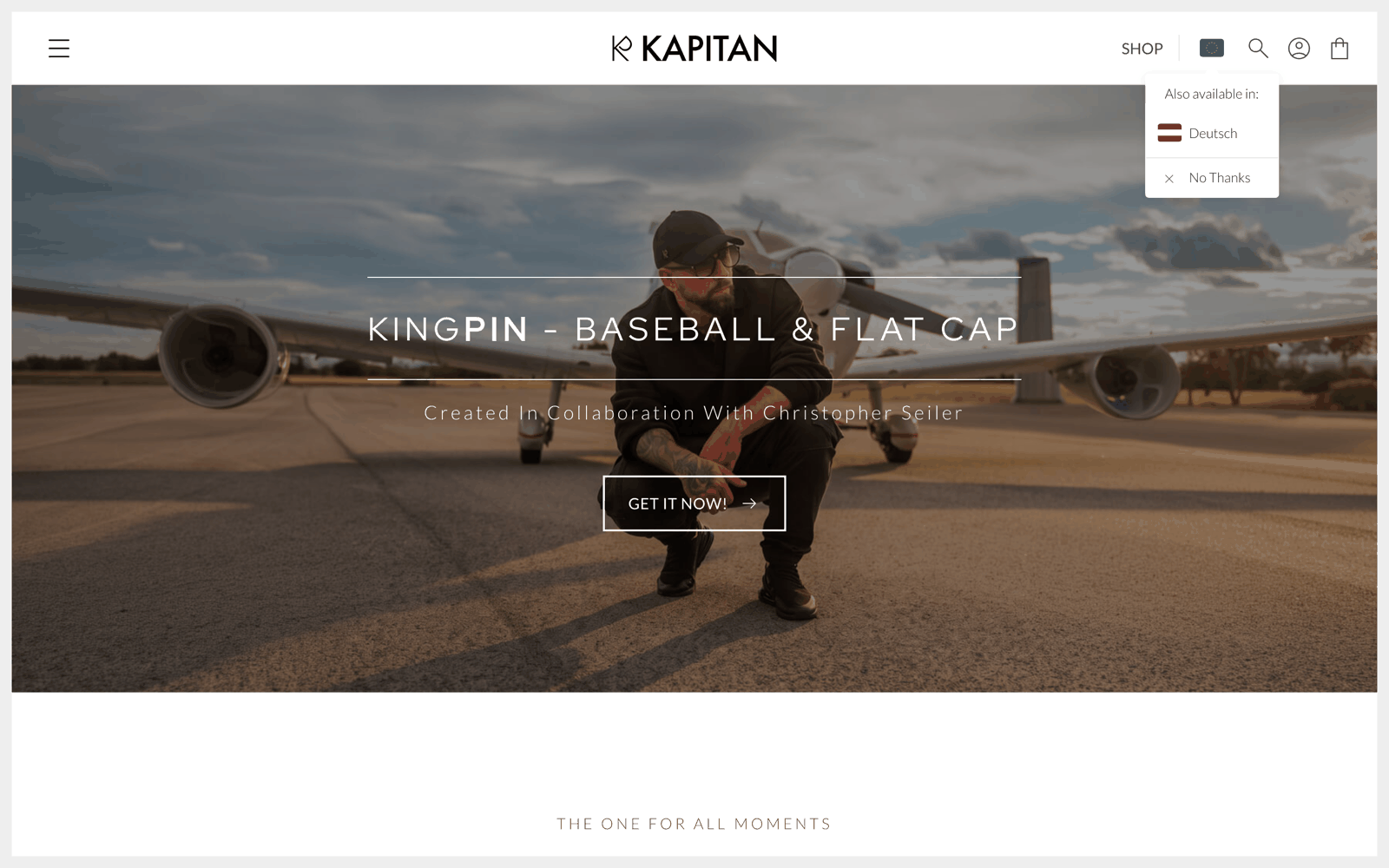
Si quieres ver cómo funciona en una tienda real en producción, echa un vistazo a Kapitan. Es un proyecto paralelo real, creado junto a un amigo nuestro, que funciona con una completa configuración de WooCommerce, plantillas personalizadas y sofisticadas de Bricks y una traducción al alemán impulsada por Omnalingo. Incluso con archivos de producto complejos, selectores de variaciones y flujos de carrito personalizados, la tienda funciona con un único conjunto de plantillas de Bricks.
Por qué duplicar plantillas perjudica a los sitios de Bricks
Si alguna vez has traducido un sitio de Bricks con un plugin que duplica el contenido, conoces bien la frustración. El problema de fondo es la duplicación de plantillas.
En las configuraciones que duplican el contenido, traducir una cabecera personalizada o un archivo dinámico implica crear una plantilla idéntica para cada idioma. Un sitio con tres idiomas necesita, de repente, tres cabeceras, tres pies de página, tres plantillas de entrada individual y tres archivos de blog. Cuando quieres cambiar un enlace de navegación o retocar un ajuste de relleno adaptable, tienes que repetir esa edición en todas y cada una de las plantillas.
El contenido dinámico añade otra capa de complejidad: las etiquetas dinámicas de Bricks, como How to Translate a Bricks Builder Site in a Few Minutes y , y los campos de ACF, las resuelve Bricks en el momento de renderizar. Las herramientas que trabajan con los datos almacenados en lugar de con el resultado renderizado tienen que tener en cuenta todo eso.
Omnalingo, en cambio, trabaja sobre el resultado renderizado. Bricks ejecuta sus plantillas limpias y sus rápidos bucles de consulta exactamente como está previsto, y el motor de traducción traduce automáticamente el texto resultante. (Para ver cómo se compara esta arquitectura de maquetación única con la duplicación de entradas, lee nuestra comparativa Omnalingo vs WPML).
Paso 1: Ejecuta el asistente de configuración
Para empezar, instala y activa Omnalingo en tu sitio de WordPress. El asistente de configuración se inicia de inmediato para encargarse de los ajustes básicos de idioma.
El primer paso del asistente, Idiomas, te permite elegir tus idiomas de destino (como alemán, español o francés), sus banderas y sus slugs de URL. Las carpetas de idioma, como /de/ o /es/, se crean automáticamente cuando tu sitio usa enlaces permanentes amigables, sin reglas de reescritura manuales. Los siguientes pasos abarcan el selector de idioma y una clave gratuita opcional para la traducción con IA (2000 palabras de IA).
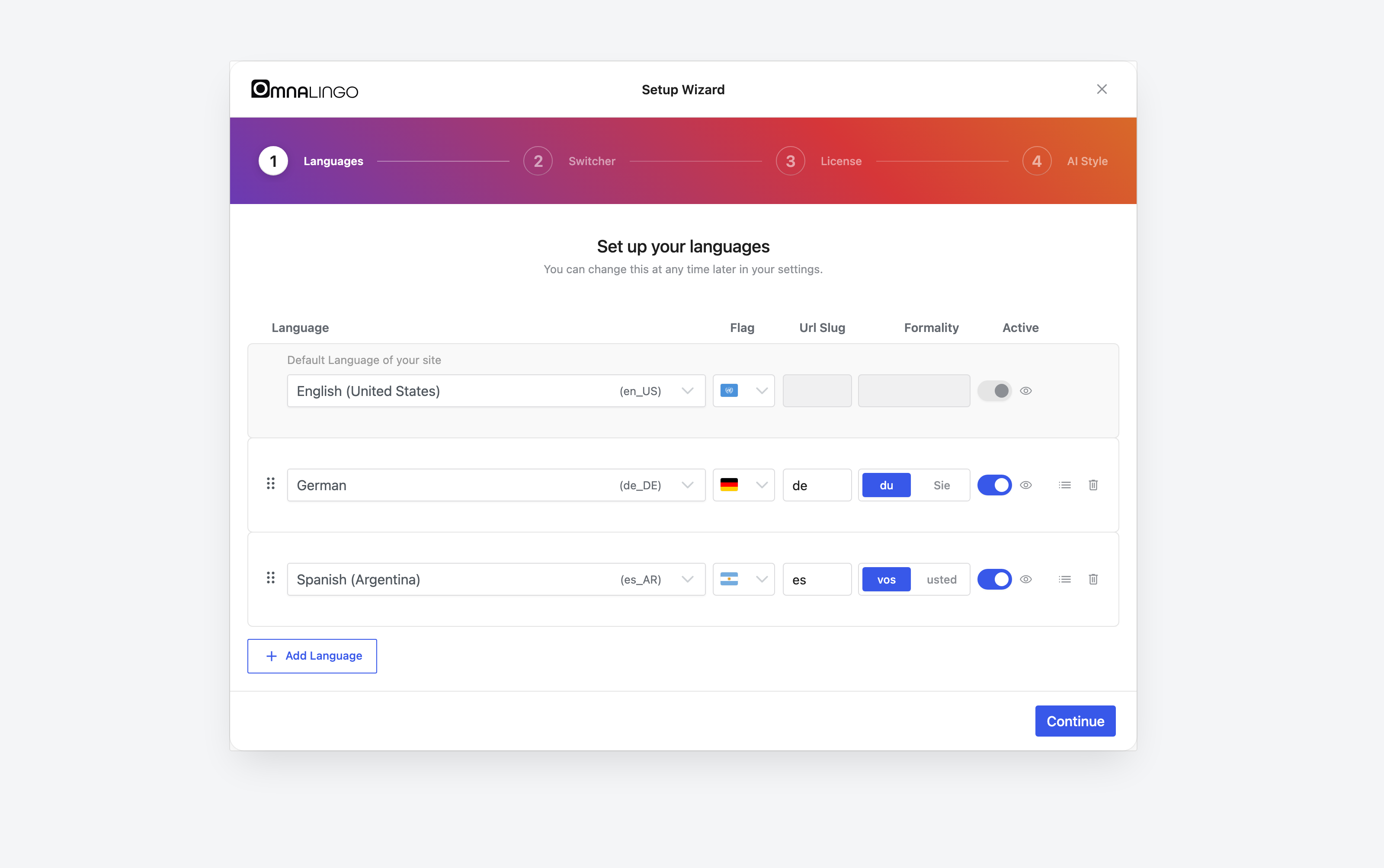
Puedes elegir el trato formal o informal (du o Sie) para cada idioma, definir slugs de idioma personalizados y activar o desactivar idiomas directamente desde esta pantalla.
Paso 2: Añade el selector de idioma con shortcodes
En los temas tradicionales de WordPress, los plugins dan por hecho que usas el sistema de menús nativo de WordPress. En Bricks Builder, la mayoría de los desarrolladores crean cabeceras personalizadas con bloques de maquetación, contenedores y elementos de iconos, en lugar de usar los menús predeterminados del tema.
Por eso, un shortcode suele ser la forma más flexible de añadir un selector de idioma en Bricks, aunque tienes tres opciones:
- Using the Shortcode Element: Open your Bricks Header template, add a standard Shortcode element to your navigation container, and enter
. It renders a lightweight switcher inside your own header layout. - Con el selector flotante: si prefieres no modificar el diseño de tu cabecera, puedes usar el selector flotante (Ajustes → Selector de idioma, con la posición y el estilo predefinido que prefieras). Se acopla a una esquina del navegador y puedes ajustar su aspecto para que encaje con tu diseño.
- Desplegable en el menú nativo: si tu cabecera de Bricks utiliza el elemento nativo de menú de navegación de WordPress, activa la integración con el menú en Ajustes → Selector de idioma («Añadirlo a tus menús de navegación»); no necesitas ningún shortcode.
Puedes personalizar el estilo del selector con tu propio CSS, incluidas las clases globales de Bricks o las variables CSS.
Paso 3: Traduce todo tu sitio de Bricks de forma automática
Una vez configurados tus idiomas y el selector, todo está listo para traducir tu sitio web. No tienes que abrir cada página una por una, copiar cadenas de texto a herramientas externas ni duplicar tus plantillas.
Abre Traducción → Mapa del sitio y haz clic en Activar traducción automática para todo (o actívala fila por fila). Para traducir un sitio completo con IA necesitas el Servicio de Traducción con IA, o bien suficientes palabras de las 2000 gratuitas de prueba para un ensayo pequeño; la traducción manual en el Editor en vivo es siempre gratuita. Después, Omnalingo traduce en segundo plano tus páginas, entradas del blog, contenido de bucles de consulta y los textos globales de la cabecera y el pie de página.
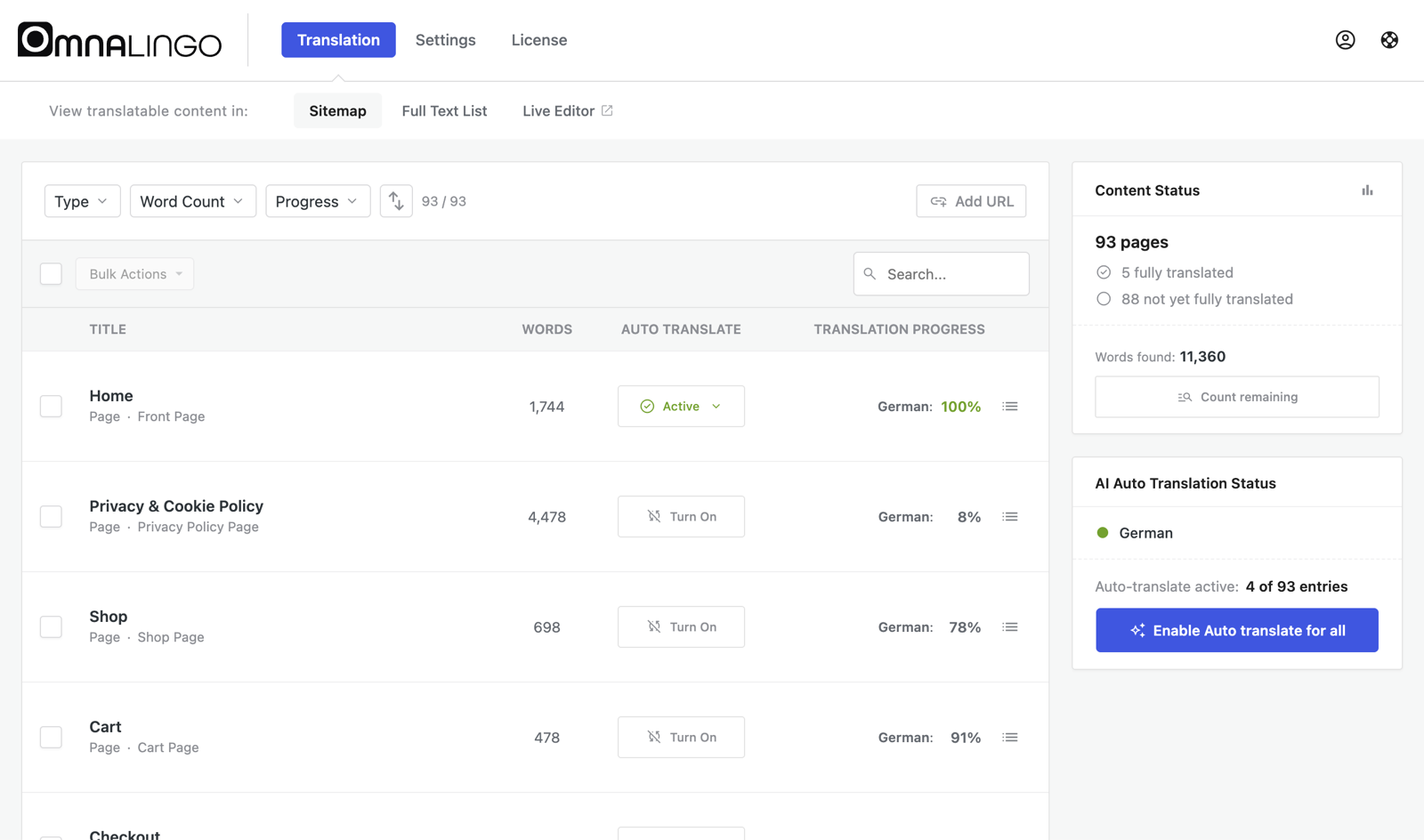
Como las traducciones residen en tu propia base de datos de WordPress y se preparan de antemano, Omnalingo añade menos de 25 ms al tiempo de carga, y cada idioma tiene su propia URL para los buscadores. El plugin es gratuito y el Servicio de Traducción con IA no tiene contador de palabras, de modo que publicar más no cuesta más (consulta nuestra guía sobre lo que cuesta realmente un WordPress multilingüe para ver las cifras).
3 consejos de traducción específicos para Bricks que debes tener en cuenta
Al traducir sitios web dinámicos en Bricks Builder, conviene tener presentes estas consideraciones prácticas, que te ahorrarán tiempo:
- 1. Prevé la expansión del texto en alemán y francés: los idiomas europeos traducidos suelen necesitar entre un 20 % y un 30 % más de espacio que el inglés. Al diseñar botones y cuadrículas de varias columnas en Bricks, evita los anchos fijos rígidos y utiliza valores flexibles de separación (gap) en CSS.
- 2. Da estilo a los selectores con clases globales: si utilizas frameworks de utilidades como Automatic.css o Core Framework dentro de Bricks, puedes aplicar tus clases de utilidad al contenedor del selector para mantenerlo coherente con el resto de tu diseño.
- 3. Comprueba los bucles de consulta dinámicos: si tu bucle de consulta de Bricks muestra tipos de contenido personalizados o campos de ACF, abre una página traducida para verificar que las etiquetas de taxonomías personalizadas y los extractos de las entradas están traducidos. Todo lo que falte puede corregirse en el Editor en vivo o en la Lista de texto completo.
Preguntas frecuentes sobre la traducción de sitios con Bricks
¿Tengo que traducir por separado las plantillas y las ventanas emergentes de Bricks?
Normalmente, no. Cuando las plantillas de Bricks (como cabeceras, pies de página, plantillas de sección y ventanas emergentes estándar) se muestran en una página, Omnalingo las traduce automáticamente como parte del resultado renderizado de esa página. Si necesitas traducir plantillas independientes fuera de una página, revisa los ajustes de contenido (Ajustes → Avanzado, tipos de contenido) y añade el tipo de contenido bricks_template si no aparece en la lista. El texto que solo aparece tras un clic, como el de una ventana emergente, se captura una sola vez al abrir ese estado en el Editor en vivo.
¿Traducir una página a otro idioma añade código innecesario al DOM?
No, Omnalingo no añade capas de maquetación adicionales. Sustituye el texto traducido directamente en el HTML que genera Bricks, de modo que tu página conserva la misma estructura. Las cadenas gettext traducidas se envuelven en una pequeña etiqueta personalizada, pero no hay contenedores de maquetación adicionales ni bibliotecas de renderizado externas.
¿Qué ocurre cuando actualizo una plantilla maestra de Bricks?
Los cambios de diseño se aplican automáticamente a todos los idiomas. Cuando ajustas una maquetación, cambias el ancho de una columna o sustituyes la imagen de fondo de un hero en tu plantilla maestra de Bricks, ese cambio se refleja también en tus páginas en alemán, francés y español, porque comparten la misma maquetación. El texto incrustado en imágenes requiere sustituir la imagen para cada idioma (Omnalingo admite la traducción de imágenes), y el texto nuevo o modificado debe traducirse de nuevo (de forma automática con el Servicio de Traducción con IA, manualmente en los demás casos).
¿Quieres traducir tu sitio de Bricks Builder sin estropear su arquitectura limpia? Prueba Omnalingo hoy mismo y empieza con las 2000 palabras de IA gratuitas. Si buscas una visión completa de las mejores prácticas de SEO internacional, lee nuestra guía multilingüe de 2026.