Vendere a livello internazionale è uno dei modi più rapidi per far crescere un brand di e-commerce. In un sondaggio di CSA Research del 2020, il 76% dei consumatori ha dichiarato di preferire l'acquisto di prodotti con informazioni nella propria lingua e il 40% ha affermato di non acquistare mai da siti web in altre lingue. Eppure, per i proprietari di negozi WordPress, tradurre WooCommerce è stato spesso uno dei compiti più frustranti e soggetti a errori dell'intero ecosistema.
Il problema di fondo sta nel modo in cui molti plugin tradizionali affrontano l'e-commerce. Trattano ogni prodotto come un normale articolo di blog e duplicano le schede prodotto per ogni lingua. Un negozio con 300 prodotti variabili può trasformarsi in 900 voci separate nel database, le cui scorte e i cui SKU vanno mantenuti sincronizzati.
In questa guida vedremo come tradurre in modo pulito un intero negozio WooCommerce: un unico catalogo principale, una gestione unificata delle scorte, un checkout tradotto e e-mail degli ordini localizzate per i clienti.
Perché duplicare i prodotti mette in difficoltà i negozi
Per capire perché i gestori di negozi temono le configurazioni multilingua tradizionali, basta osservare cosa accade nel tuo database. L'e-commerce non è un contenuto statico: è un motore transazionale con livelli di scorta in tempo reale e sessioni del carrello.
Quando un plugin duplica il tuo catalogo per creare i prodotti in tedesco e in francese, introduce rischi operativi:
| Area operativa | Approcci con duplicazione | Catalogo unico di Omnalingo |
|---|---|---|
| Monitoraggio dell'inventario | Schede prodotto separate, con le scorte da mantenere sincronizzate. | Un'unica scheda di inventario. Le scorte diminuiscono a ogni vendita, in qualunque lingua. |
| Varianti di prodotto | Le varianti esistono una volta per lingua (10 taglie × 3 lingue = 30 record). | Un unico insieme principale di varianti. Le etichette degli attributi vengono tradotte direttamente nella pagina. |
| Dimensione del database | Più righe in wp_posts per ogni lingua che aggiungi. |
Nessun prodotto duplicato. Le traduzioni risiedono nelle tabelle proprie di Omnalingo. |
Oltre alla duplicazione, una seconda insidia per i negozi in crescita è il prezzo ricorrente calcolato a parole. Un negozio e-commerce con 200 articoli, recensioni dei prodotti, descrizioni delle varianti e stringhe del checkout può superare facilmente le 150.000 parole e, con i servizi a consumo di parole, ogni lingua e ogni nuovo prodotto aumenta il conto. L'AI Translation Service di Omnalingo costa 96 € all'anno (IVA esclusa), con una lingua AI inclusa; le lingue AI aggiuntive costano 39 € una tantum (attualmente 29 €) e non esiste alcun contatore di parole: pubblicare più prodotti non costa di più. (Trovi il confronto dei costi su quattro anni in quanto costa un sito WordPress multilingua.)
Passaggio 1: configura le cartelle linguistiche per il tuo negozio
Il primo passo è una struttura di URL pulita e adatta ai motori di ricerca per la tua vetrina internazionale. Per la maggior parte dei negozi, le sottodirectory (come example.com/de/shop/) sono la soluzione più semplice, perché tutto resta su un unico dominio. (Confrontiamo le alternative in sottodirectory, sottodominio o dominio per paese.)
Quando installi Omnalingo, la procedura guidata ti chiede le lingue, le bandiere, gli slug degli URL e il registro formale o informale (du/Sie), quindi ti permette di scegliere un selettore di lingua. Le cartelle delle lingue, come /de/, vengono create automaticamente purché tu utilizzi i permalink personalizzati.
Gli archivi del negozio, le pagine delle categorie e gli URL dei singoli prodotti ricevono prefissi di lingua puliti:
- Negozio principale:
example.com/shop/leather-jacket/ - Vetrina in tedesco:
example.com/de/shop/leather-jacket/ - Vetrina in francese:
example.com/fr/shop/leather-jacket/
Poiché questi URL passano attraverso il normale routing di WordPress, le tue analytics e i tuoi feed esistenti continuano a funzionare; ti basta verificare le impostazioni del feed di Google Merchant Center per i nuovi URL delle lingue.
Passaggio 2: traduci i prodotti senza duplicare le scorte
Una volta attivate le lingue, puoi tradurre il tuo catalogo da Traduzione → Sitemap. Con l'AI Translation Service (o con le parole della prova gratuita), «Attiva la traduzione automatica per tutti» traduce in background i prodotti pubblicati, le descrizioni e i contenuti delle schede. Preferisci procedere a mano? Il Live Editor e l'elenco completo dei testi sono gratuiti e non richiedono l'AI.
La differenza fondamentale sta nel modo in cui queste traduzioni vengono salvate. Omnalingo salva le traduzioni come traduzioni di stringhe nelle proprie tabelle; i prodotti non vengono duplicati.
Questo approccio a record unico offre a chi gestisce il negozio tre vantaggi:
- Gestione unificata dell'inventario: quando un cliente di Monaco acquista l'ultima giacca dalla vetrina tedesca, WooCommerce riduce le scorte della tua unica scheda prodotto. Non esiste una seconda scheda che possa andare fuori sincronia.
- Monitoraggio con un solo SKU: il tuo sistema ERP, il lettore di magazzino e i plugin di inventario hanno a che fare con un solo SKU per articolo.
- Aggiornamenti istantanei dei prezzi: quando modifichi un prezzo o programmi un saldo, la modifica si applica a tutte le vetrine linguistiche, perché esiste un solo prodotto.
Passaggio 3: localizza varianti e attributi
I prodotti variabili sono la parte più complessa di WooCommerce. Quando i clienti scelgono taglie (S, M, L), colori o materiali, WooCommerce si affida agli attributi e a JavaScript per aggiornare i prezzi e la disponibilità delle scorte.
Gli approcci che creano termini di attributo duplicati (termini distinti per «Small», «Klein» e «Petit») possono causare problemi con gli swatch personalizzati. Omnalingo lascia intatti i tuoi attributi nativi di WooCommerce. Traduce le etichette visibili agli utenti nella pagina renderizzata, mentre gli slug sottostanti e gli ID delle varianti restano invariati. Prima del lancio, verifica i tuoi swatch e i menu a tendina in ogni lingua, perché i temi personalizzati possono comportarsi in modo diverso.
Passaggio 4: verifica la traduzione di carrello e checkout
La pagina del checkout è il punto in cui le vendite si conquistano o si perdono. Messaggi di errore non tradotti o termini di spedizione in inglese in un checkout localizzato possono spingere gli acquirenti ad abbandonare il carrello.
Il checkout di WooCommerce aggiorna alcune parti della pagina in background. Quando un acquirente cambia il paese di spedizione o inserisce un codice coupon, WooCommerce ricalcola le imposte e ricarica il riepilogo dell'ordine senza ricaricare la pagina.
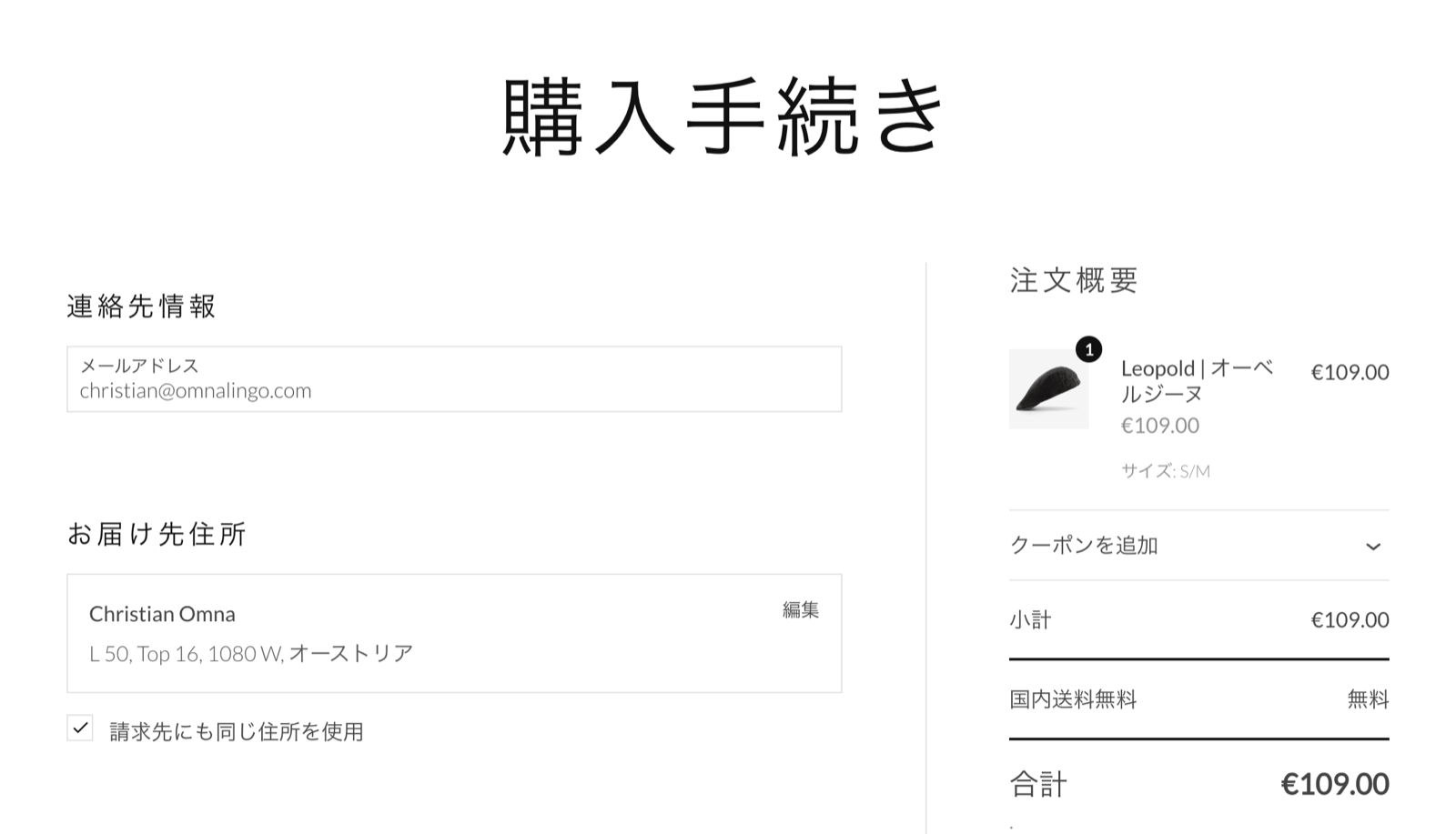
Omnalingo traduce anche questi aggiornamenti del checkout in background: il riepilogo dell'ordine aggiornato, le etichette dell'indirizzo, i suggerimenti dei campi, i nomi dei metodi di spedizione e gli avvisi sui coupon compaiono così nella lingua dell'acquirente. I widget di pagamento di gateway come Stripe, PayPal o Klarna, di norma, si localizzano da soli; si tratta di un comportamento proprio del gateway, che dipende dalle sue impostazioni e non da Omnalingo.
Gestire l'output JavaScript dinamico con gli ordini di prova
Anche se la maggior parte delle stringhe del checkout di WooCommerce passa attraverso le funzioni di traduzione standard di WordPress (che Omnalingo traduce), molti negozi utilizzano anche estensioni di terze parti. I plugin per i selettori della data di consegna, per le caselle della confezione regalo o per i gateway di pagamento personalizzati possono generare messaggi di stato con JavaScript lato client.
Poiché questi messaggi compaiono solo dopo azioni specifiche dell'utente (come l'inserimento di un CAP non valido o la selezione di una scheda di pagamento), una scansione della pagina non sempre riesce a individuarli in anticipo. Omnalingo sostituisce i testi già presenti nella sua mappa di traduzione, quindi ognuno di questi stati va acquisito una sola volta.
Per intercettarli, ti consigliamo di eseguire un ordine di prova con il Live Editor di Omnalingo:
- 1. Attiva la modalità di prova: Abilita la modalità di prova nelle impostazioni del tuo gateway di pagamento (ad esempio la modalità test di Stripe) oppure usa il pagamento alla consegna.
- 2. Apri il checkout nel Live Editor: Dopo aver effettuato l'accesso, aggiungi un articolo al carrello e apri il checkout con l'editor di Omnalingo attivo.
- 3. Attiva gli stati di validazione: Lascia vuoti i campi obbligatori oppure inserisci un codice coupon non valido, così i messaggi di errore dinamici compaiono e possono essere acquisiti.
- 4. Completa l'ordine di prova: Effettua l'ordine di prova per arrivare alla pagina «Ordine ricevuto» e controlla anche lì la schermata di conferma. Salva le modifiche nell'editor.
Dopo un acquisto di prova completo, le stringhe dinamiche che hai attivato vengono acquisite e possono essere tradotte prima dell'arrivo dei clienti reali.
Passaggio 5: email degli ordini localizzate per i clienti
Una delle sviste più imbarazzanti nell'e-commerce internazionale è l'email di conferma non tradotta. Un cliente completa l'acquisto sul tuo negozio in spagnolo e riceve la ricevuta dell'ordine in inglese.
Succede perché le email di WooCommerce vengono spesso inviate in background (tramite cron job, webhook di pagamento o modifiche di stato da parte dell'amministratore), dove manca il contesto linguistico del front-end.
Omnalingo risolve il problema usando la lingua dell'ordine: le email degli ordini vengono inviate nella lingua in cui il cliente ha acquistato. Email come Ordine in sospeso, Ordine in lavorazione, Ordine completato e Fattura del cliente vengono tradotte in quella lingua. Lo stesso vale per Easy Digital Downloads. I tuoi clienti internazionali ricevono notifiche nella loro lingua per tutto il percorso successivo all'acquisto. Invia a te stesso un ordine di prova in ogni lingua per verificare che anche i testi personalizzati delle tue email siano tradotti.
Un esempio concreto: come Kapitan vende oltre i confini
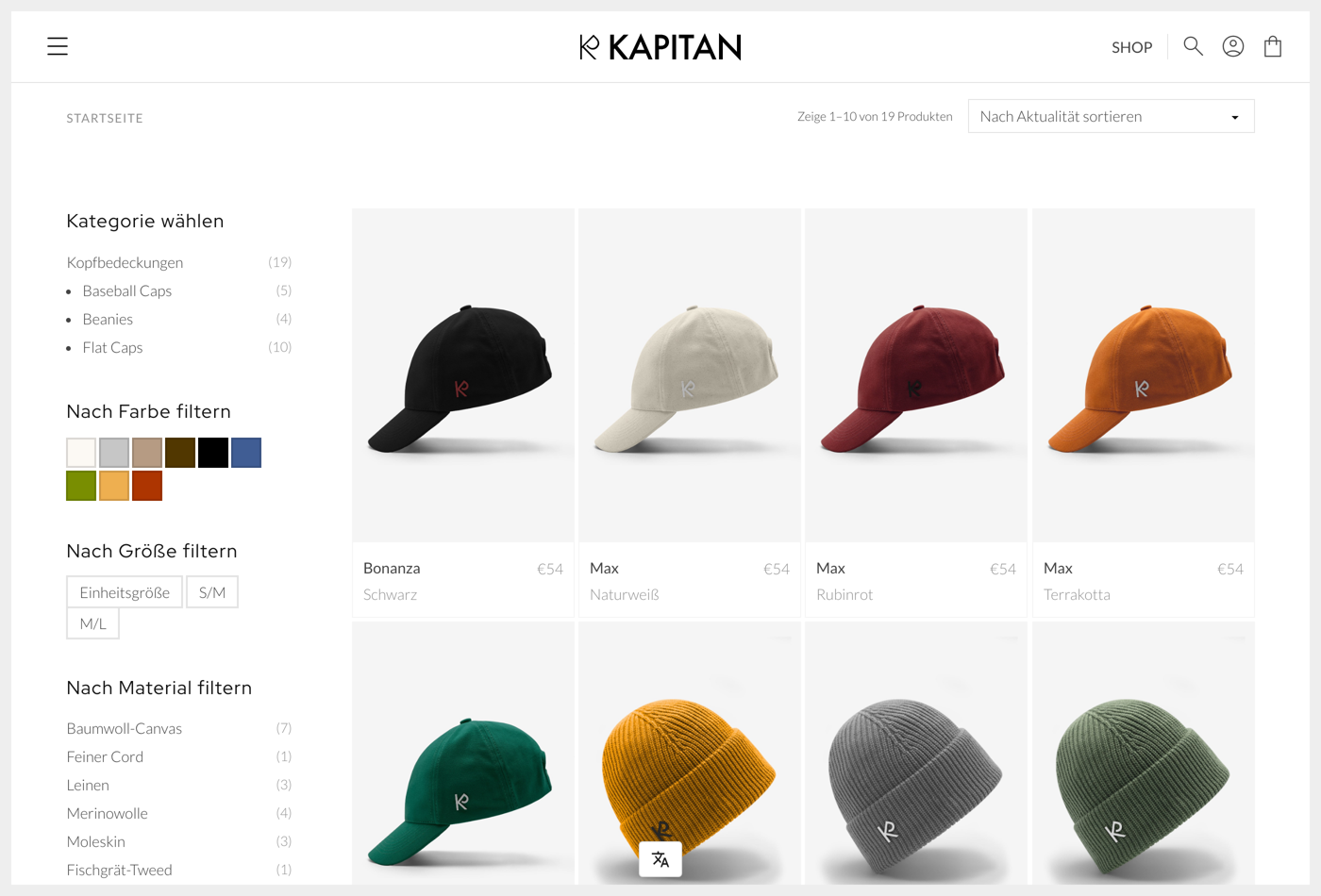
Per vedere questo approccio in un negozio reale, guarda Kapitan. Realizzato insieme a un nostro amico, Kapitan è un marchio di moda attivo che utilizza template d'archivio personalizzati di Bricks Builder, campioni per le varianti di prodotto e carrelli a scorrimento personalizzati, con una versione tedesca basata su Omnalingo.
Nonostante i layout personalizzati e i prodotti variabili, il negozio funziona con un unico insieme di schede prodotto. L'inventario si aggiorna all'arrivo degli ordini e sul fronte delle traduzioni non c'è alcun contatore di parole. (Per saperne di più sulla creazione di layout puliti, leggi la nostra guida su come tradurre un sito creato con Bricks Builder).
4 consigli pratici per la localizzazione dell'e-commerce
Quando prepari il tuo negozio WooCommerce per i clienti internazionali, tieni presenti queste considerazioni pratiche:
- 1. Prevedi l'espansione dei testi in tedesco e francese: Pulsanti e badge crescono spesso dal 20% al 35% quando vengono tradotti in tedesco o francese. Usa larghezze CSS flessibili anziché valori fissi in pixel.
- 2. Localizza le politiche di reso e di spedizione: Gli acquirenti internazionali sono attenti ai tempi di consegna transfrontalieri e alle politiche di reso. Assicurati che i link alle politiche, le guide alle taglie e le informazioni sui costi doganali siano tradotti.
- 3. Mantieni cartelle linguistiche ordinate: Usare sottodirectory per le lingue (come
/de/product/) e un unico insieme di schede prodotto preserva i dati strutturati e i feed dei tuoi prodotti. Tradurre gli slug è facoltativo; leggi se conviene tradurre gli slug degli URL. - 4. Usa un glossario per i termini del tuo brand: In Impostazioni → Impostazioni IA → Glossario, aggiungi regole «Non tradurre mai» o «Traduci sempre come» per nomi di marchi, termini sui tessuti o titoli di collezioni, così l'IA mantiene la terminologia del tuo brand. Il Glossario fa parte del servizio di traduzione IA.
Domande frequenti sulla traduzione di WooCommerce
Tradurre i prodotti causa uno sfasamento dell'inventario o delle scorte?
No, l'inventario resta unificato. Poiché Omnalingo salva le traduzioni come stringhe e non clona i prodotti, tutti i negozi nelle diverse lingue fanno riferimento allo stesso prodotto e alla stessa quantità in magazzino. Quando un articolo viene venduto in una qualsiasi lingua, la scorta diminuisce per tutti.
Come vengono localizzate le email di ricevuta e di spedizione per i clienti?
Le email degli ordini vengono inviate nella lingua dell'ordine. Quando WooCommerce invia un'email relativa a un ordine (conferma, ordine completato, fattura), Omnalingo la traduce nella lingua in cui il cliente ha acquistato.
I gateway di pagamento come Stripe supportano il checkout tradotto?
Di solito sì, ma dipende dal comportamento del gateway. I widget di pagamento di fornitori come Stripe, PayPal o Klarna in genere si localizzano da soli in base alle proprie impostazioni e alla lingua della pagina o del browser. Consulta la documentazione di ciascun gateway e prova la fase di pagamento in ogni lingua.
Posso impostare prezzi diversi per lingua?
Sì, abbinando Omnalingo a un'estensione multivaluta per WooCommerce. Omnalingo traduce testi, attributi e stringhe dinamiche. Se ti servono prezzi regionali o il cambio di valuta (come EUR, USD e GBP), affianca un'estensione multivaluta standard.
Vuoi portare il tuo negozio online sui mercati internazionali? Scopri Omnalingo oggi stesso o consulta la nostra guida completa al multilinguismo 2026 per costruire un negozio globale.