Per creare un sito multilingue non devi duplicare i template di Bricks né configurare uno per uno i query loop. Crea il tuo layout una sola volta con i normali elementi di Bricks, aggiungi il selettore della lingua al template dell'header e lascia che il motore di traduzione traduca in background le tue pagine renderizzate, senza duplicare alcun template.
Sviluppatori e creatori di siti scelgono Bricks Builder soprattutto per un motivo: un'architettura pulita e moderna. A differenza dei vecchi page builder, che producono un groviglio di div annidati e rallentano i tempi di risposta del server, Bricks genera HTML snello, query loop veloci e variabili CSS native. Quando si tratta di tradurre un sito Bricks, però, gli approcci che duplicano i template possono intaccare questo vantaggio.
Alcuni metodi di traduzione trattano i page builder come un puzzle: duplicano i template dell'header, clonano i layout degli archivi e traducono le stringhe grezze in una schermata separata. Se modifichi lo stile di un pulsante o la spaziatura di una griglia nel template principale, i template tradotti perdono subito l'allineamento.
In questa guida ti mostriamo come tradurre un intero sito Bricks Builder in pochi minuti con la traduzione AI di ultima generazione: un unico template principale, nessun layout duplicato e un codice pulito, generato lato server.
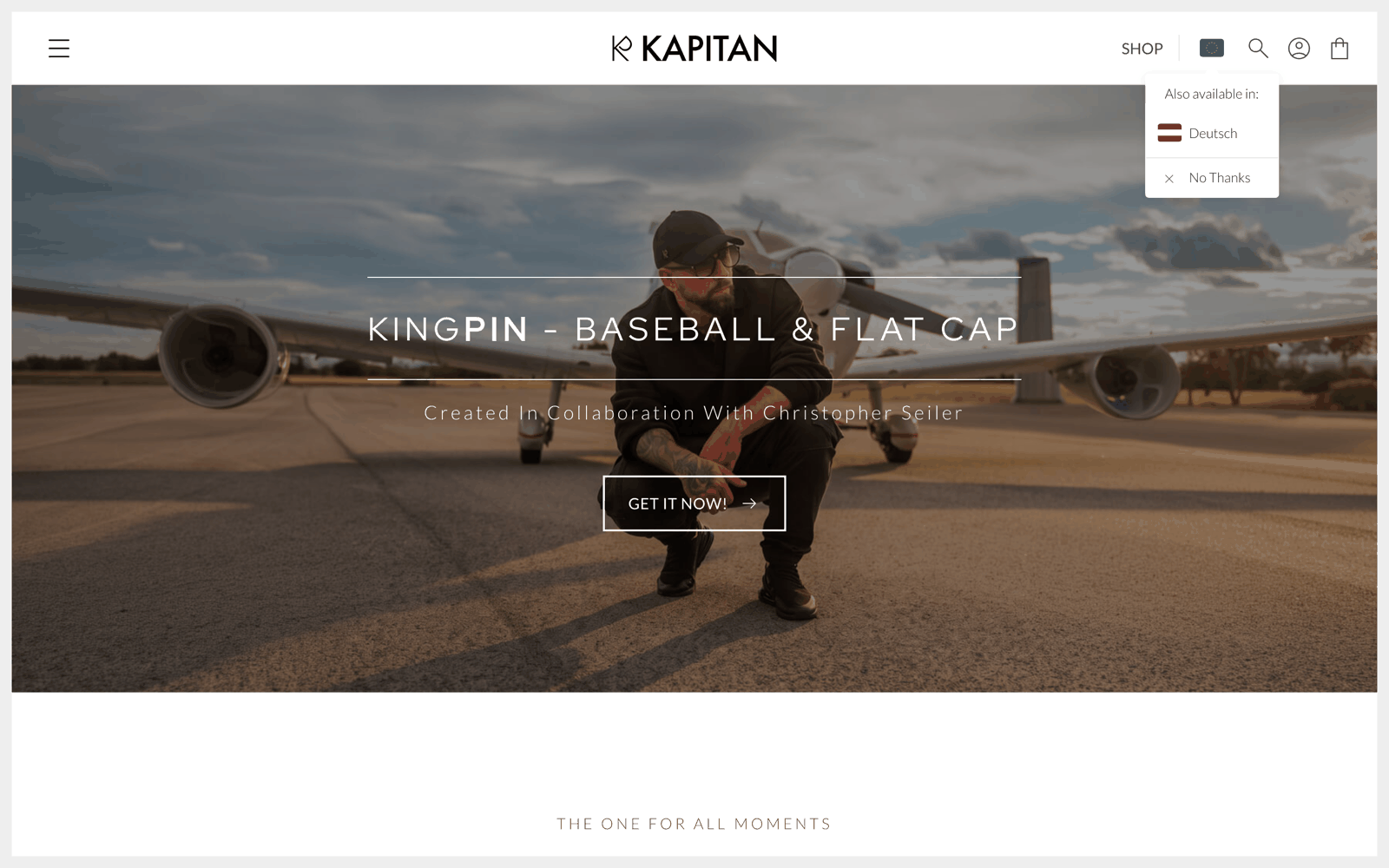
Se vuoi vedere come funziona in uno shop reale e attivo, dai un'occhiata a Kapitan. È un progetto parallelo nato insieme a un nostro amico, con uno stack WooCommerce completo, template Bricks personalizzati e sofisticati e una traduzione in tedesco realizzata con Omnalingo. Anche con archivi prodotto complessi, selettori delle varianti e flussi di carrello personalizzati, lo store funziona con un unico set di template Bricks.
Perché la duplicazione dei template penalizza i siti Bricks
Se hai mai tradotto un sito Bricks con un plugin che duplica i contenuti, conosci bene la frustrazione. Il problema di fondo è la duplicazione dei template.
Nelle configurazioni che duplicano i contenuti, tradurre un header personalizzato o un archivio dinamico significa creare un template identico per ogni lingua. Un sito con tre lingue richiede all'improvviso tre header, tre footer, tre template per l'articolo singolo e tre archivi del blog. Quando vuoi cambiare un link di navigazione o regolare un padding responsive, devi ripetere la stessa modifica su ogni singolo template.
I contenuti dinamici aggiungono un ulteriore livello di complessità: i tag dinamici di Bricks come How to Translate a Bricks Builder Site in a Few Minutes e , così come i campi ACF, vengono risolti da Bricks al momento del rendering. Gli strumenti che lavorano sui dati salvati anziché sul risultato renderizzato devono tenere conto di tutto questo.
Omnalingo, invece, lavora sull'output renderizzato. Bricks esegue i suoi template puliti e i suoi query loop veloci esattamente come previsto, e il motore di traduzione traduce automaticamente il testo risultante. (Per capire come questa architettura a layout unico si confronta con la duplicazione degli articoli, leggi il nostro confronto Omnalingo vs WPML).
Passaggio 1: avvia la procedura guidata di configurazione
Per iniziare, installa e attiva Omnalingo sul tuo sito WordPress. La configurazione guidata si avvia subito per gestire le impostazioni linguistiche di base.
Il primo passaggio della procedura, Lingue, ti permette di scegliere le lingue di destinazione (ad esempio tedesco, spagnolo o francese), le relative bandiere e gli slug degli URL. Le cartelle delle lingue, come /de/ o /es/, vengono create automaticamente quando il tuo sito usa permalink leggibili, senza regole di riscrittura manuali. I passaggi successivi riguardano il selettore della lingua e una chiave gratuita facoltativa per la traduzione AI (2.000 parole AI).
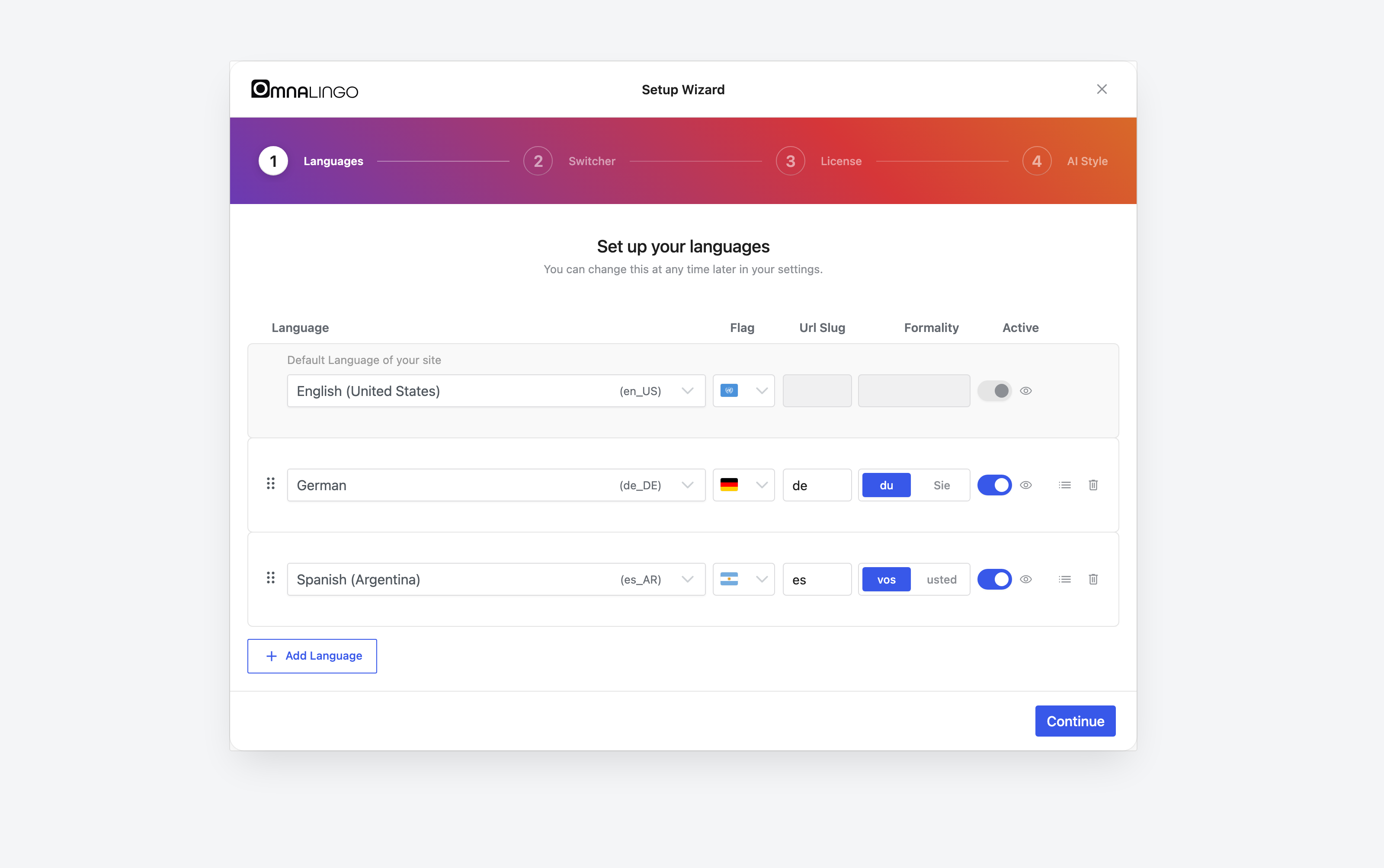
Per ogni lingua puoi scegliere la forma di cortesia formale o informale (du o Sie), impostare slug personalizzati e attivare o disattivare le lingue direttamente da questa schermata.
Passaggio 2: aggiungi il selettore con gli shortcode
Nei tradizionali temi WordPress, i plugin presuppongono che tu usi il sistema di menu nativo di WordPress. In Bricks Builder, la maggior parte degli sviluppatori crea header personalizzati con blocchi di layout, contenitori ed elementi icona anziché con i menu predefiniti del tema.
Per questo motivo, uno shortcode è spesso il modo più flessibile per aggiungere un selettore della lingua in Bricks, ma hai tre possibilità:
- Using the Shortcode Element: Open your Bricks Header template, add a standard Shortcode element to your navigation container, and enter
. It renders a lightweight switcher inside your own header layout. - Con il selettore flottante: se preferisci non modificare il layout dell'header, puoi usare il selettore flottante (Impostazioni → Selettore lingua, con la posizione e il preset di stile che preferisci). Si aggancia a un angolo del browser e puoi adattarne l'aspetto al tuo design.
- Menu a discesa nativo: se il tuo header di Bricks utilizza l'elemento Nav Menu nativo di WordPress, attiva l'integrazione con il menu in Impostazioni → Selettore lingua (“Collegalo ai tuoi menu di navigazione”): non serve alcuno shortcode.
Puoi personalizzare lo stile del selettore con il tuo CSS, comprese le classi globali di Bricks o le variabili CSS.
Passaggio 3: traduci automaticamente l'intero sito Bricks
Una volta configurati lingue e selettore, sei pronto a tradurre il tuo sito. Non devi aprire ogni pagina singolarmente, copiare stringhe in strumenti esterni né duplicare i tuoi template.
Apri Traduzione → Sitemap e fai clic su Attiva traduzione automatica per tutte (oppure attivala riga per riga). La traduzione AI di un intero sito richiede l'AI Translation Service, oppure una quantità sufficiente delle 2.000 parole di prova gratuite per un piccolo test; la traduzione manuale nel Live Editor è sempre gratuita. Omnalingo traduce poi in background le tue pagine, gli articoli del blog, i contenuti dei query loop e i testi globali di header e footer.
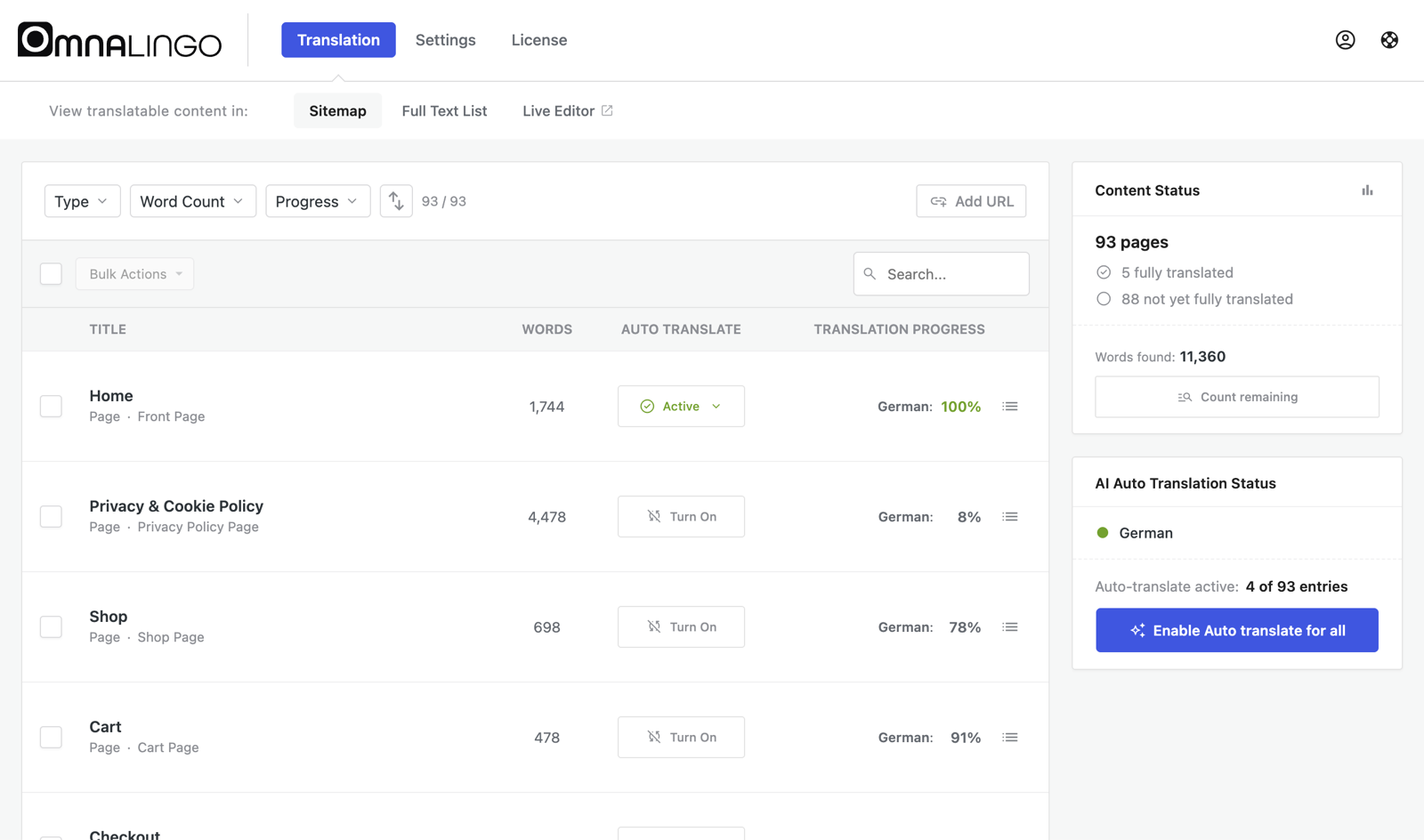
Poiché le traduzioni risiedono nel tuo database WordPress e vengono preparate in anticipo, Omnalingo aggiunge meno di 25 ms al tempo di caricamento e ogni lingua dispone di un proprio URL per i motori di ricerca. Il plugin è gratuito e l'AI Translation Service non ha un contatore di parole, quindi pubblicare di più non costa di più (per i dettagli, leggi la nostra guida su quanto costa davvero un sito WordPress multilingue).
3 consigli di traduzione specifici per Bricks da tenere a mente
Quando traduci siti dinamici con Bricks Builder, tenere a mente queste considerazioni pratiche ti farà risparmiare tempo:
- 1. Prevedi l'espansione del testo in tedesco e francese: le lingue europee tradotte richiedono spesso dal 20% al 30% di spazio in più rispetto all'inglese. Quando progetti pulsanti e griglie a più colonne in Bricks, evita larghezze fisse rigide e usa valori flessibili per il gap CSS.
- 2. Applica lo stile ai selettori con le classi globali: se usi framework di utilità come Automatic.css o Core Framework all'interno di Bricks, puoi applicare le tue classi di utilità al contenitore del selettore, per mantenerlo coerente con il resto del design.
- 3. Verifica i query loop dinamici: se il tuo query loop di Bricks restituisce tipi di contenuto personalizzati o campi ACF, apri una pagina localizzata per controllare che le etichette delle tassonomie personalizzate e gli estratti degli articoli siano tradotti. Tutto ciò che manca può essere corretto nel Live Editor o nell'Elenco completo dei testi.
Domande frequenti sulla traduzione dei siti Bricks
Devo tradurre separatamente i template e i popup di Bricks?
Di solito no. Quando i template di Bricks (come header, footer, template di sezione e popup standard) vengono visualizzati in una pagina, Omnalingo li traduce automaticamente come parte dell'output di quella pagina. Se hai bisogno di tradurre template autonomi al di fuori di una pagina, controlla le impostazioni dei contenuti (Impostazioni → Avanzate, tipi di contenuto) e aggiungi il tipo di contenuto bricks_template se non è presente nell'elenco. Il testo che compare solo dopo un clic, come quello di un popup, viene acquisito una sola volta, quando apri quello stato nel Live Editor.
La traduzione di una pagina internazionale aggiunge elementi superflui al DOM?
No, Omnalingo non aggiunge layout di avvolgimento. Inserisce il testo tradotto nell'HTML generato da Bricks, così la tua pagina mantiene la stessa struttura. Le stringhe gettext tradotte sono racchiuse in un piccolo tag personalizzato, ma non ci sono contenitori di layout aggiuntivi né librerie di rendering esterne.
Che cosa succede quando aggiorno un template principale di Bricks?
Gli aggiornamenti al tuo design si applicano automaticamente a tutte le lingue. Quando modifichi un layout, cambi la larghezza di una colonna o sostituisci l'immagine di sfondo di una hero nel tuo template principale di Bricks, la modifica compare anche nelle tue pagine in tedesco, francese e spagnolo, perché condividono lo stesso layout. Il testo integrato nelle immagini richiede la sostituzione dell'immagine per ogni lingua (Omnalingo supporta la traduzione delle immagini), mentre il testo nuovo o modificato va tradotto di nuovo (in automatico con l'AI Translation Service, altrimenti manualmente).
Vuoi tradurre il tuo sito Bricks Builder senza compromettere la pulizia della sua architettura? Prova Omnalingo oggi stesso e inizia con le 2.000 parole AI gratuite. Per un approfondimento sulle migliori pratiche di SEO internazionale, leggi la nostra guida multilingue 2026.