Si vous vous êtes déjà renseigné sur la manière de traduire un site Enfold, vous vous attendez probablement à un après-midi éprouvant. La plupart des anciens guides de traduction pour constructeurs de pages se lisent comme des manuels de vol : exporter des tables de traduction, dupliquer chaque modèle d’Avia Layout Builder, associer des shortcodes personnalisés, et espérer qu’un bloc d’icônes ne se déforme pas sur mobile. Bonne nouvelle : en 2026, traduire un site Enfold ne demande ni de configurer chaque élément du constructeur, ni de reconstruire les mises en page à la main.
En tant que créateurs d’Enfold, nous savons tout le soin que vous apportez à la conception de vos pages. Lorsque vous composez une mise en page avec des colonnes Avia, des sliders de témoignages et des boutons d’appel à l’action, la dernière chose que vous souhaitez est de reproduire cette même structure à l’identique dans trois langues différentes. Avec un outil de traduction moderne comme Omnalingo, vous construisez votre mise en page une seule fois, et le logiciel traduit automatiquement les textes, sans toucher à votre design.
Voici la marche à suivre, complète et simple, pour traduire l’intégralité de votre site Enfold en quelques minutes.
Étape 1 : installer l’extension et lancer l’assistant de configuration
Pour commencer, installez et activez Omnalingo comme n’importe quelle extension WordPress. Dès son activation, un assistant de configuration guidé s’ouvre automatiquement et vous accompagne à travers les réglages de base.
L’assistant réalise la configuration initiale en quelques minutes. Il détecte la langue par défaut de votre site et vous permet de choisir les langues cibles que vous souhaitez proposer (par exemple l’allemand, l’espagnol ou le français). Inutile de configurer des règles de réécriture complexes ou de modifier les paramètres du serveur : Omnalingo crée automatiquement des dossiers de langue propres (comme /de/ ou /es/), à condition que votre site utilise des permaliens personnalisés.
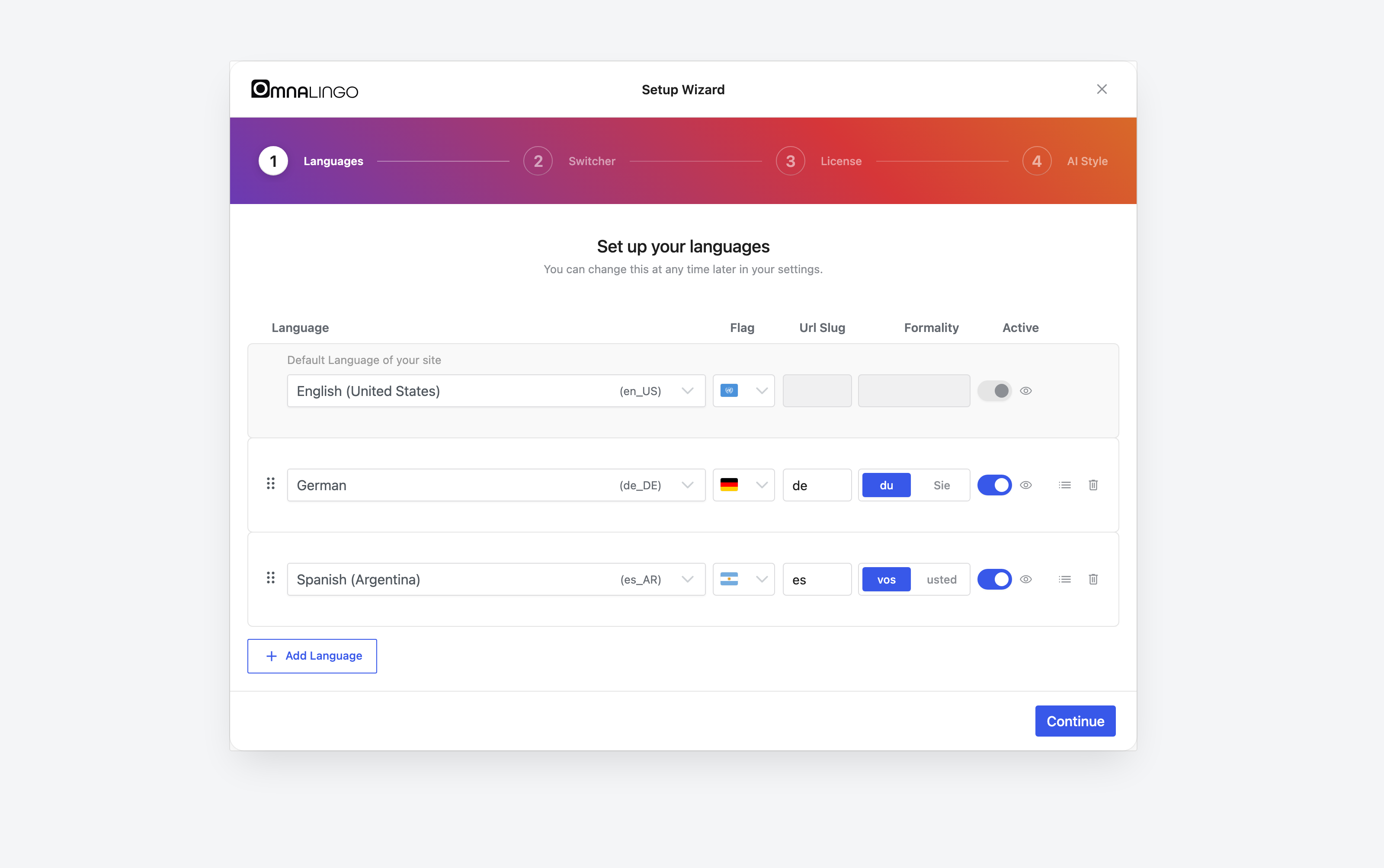
Vous pouvez ajuster à tout moment, dans vos réglages, les slugs de langue, les niveaux de formalité (par exemple le choix entre le « du » informel et le « Sie » de politesse en allemand) ainsi que l’activation de chaque langue.
Étape 2 : choisir l’emplacement du sélecteur de langue
L’étape suivante de l’assistant, Sélecteur de langue, vous permet de définir la manière dont les visiteurs passent d’une langue à l’autre sur votre site. Omnalingo s’intégrant parfaitement à Enfold, vous n’avez besoin ni de CSS personnalisé ni de modifications de modèles pour positionner votre sélecteur.
L’assistant vous propose deux options pratiques :
- Dans un menu : ajoutez les choix de langue à l’un de vos menus de navigation, par exemple le menu principal d’Enfold.
- Sélecteur flottant : affichez un sélecteur de langue flottant à l’emplacement de votre choix, avec des styles prédéfinis tels que Clair, Sombre, Transparent, Drapeaux uniquement, Icône uniquement ou Pilule.
You can change this later under Settings → Language Switcher, which also offers the menu integration and a floating picker. Need the switcher in a widget area or an Avia Layout Builder text block? Use the shortcode .
Étape 3 : commencer par essayer avec les mots d’IA gratuits
Avant de vous engager, il est toujours préférable de vérifier la qualité de la traduction sur vos propres contenus. L’étape Licence de l’assistant vous permet d’activer la traduction par IA avec une clé gratuite comprenant 2 000 mots IA, sans carte bancaire. Vous pouvez également passer cette étape et ajouter une clé plus tard.
Ces mots gratuits suffisent pour tester plusieurs pages réelles. Choisissez votre page d’accueil ou une page de destination Avia complexe, comportant plusieurs colonnes, des grilles d’icônes et des accordéons. Lancez une traduction d’essai et ouvrez la page dans votre navigateur : vous constaterez que votre design Enfold d’origine est parfaitement préservé et que chaque bloc de texte est traduit dans une langue naturelle et fluide.
Étape 4 : traduire l’ensemble de votre site grâce à la traduction automatique
Une fois la traduction d’essai concluante, vous êtes prêt à mettre en ligne votre site multilingue. Vous n’avez pas besoin d’ouvrir chaque page une par une ni de copier des shortcodes dans des outils externes.
Ouvrez Traduction → Plan du site, puis cliquez sur Activer la traduction automatique pour tout (ou activez-la page par page). La traduction d’un site entier par IA nécessite le service de traduction par IA, ou suffisamment de mots d’essai gratuits pour un petit site. Omnalingo traduit ensuite vos pages, vos réalisations, vos articles de blog et vos formulaires de contact Enfold en arrière-plan. Si vous préférez travailler manuellement, l’éditeur en direct vous permet de traduire n’importe quelle page de façon visuelle, et la traduction manuelle ne requiert jamais le service payant.
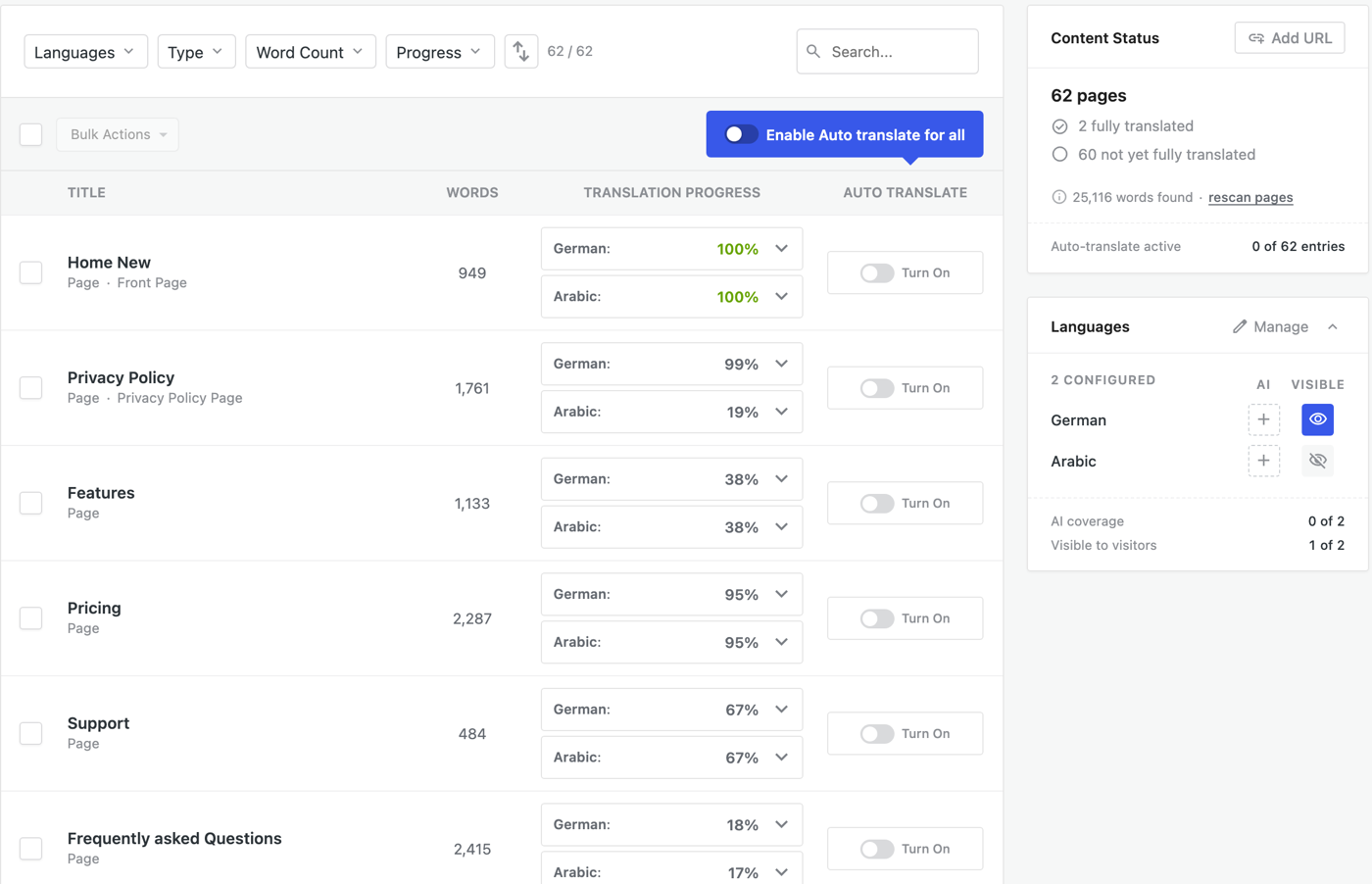
Toutes les traductions étant stockées dans les tables propres à Omnalingo, au sein de votre base de données WordPress, vous conservez la propriété de votre contenu et vos pages d’origine ne sont pas dupliquées. Chaque langue dispose de sa propre URL, ce qui permet aux moteurs de recherche d’indexer vos pages localisées. L’extension est gratuite, et le service de traduction par IA, proposé en option, ne comporte aucun compteur de mots : publier davantage ne coûte donc pas plus cher (consultez notre guide sur le coût réel d’un site WordPress multilingue pour en savoir plus).
Pourquoi cette méthode fonctionne avec tous les thèmes et extensions WordPress
En parcourant les quatre étapes ci-dessus, vous aurez peut-être remarqué un fait surprenant : presque aucune de ces étapes n’a exigé de solution de contournement propre à Enfold.
C’est tout à fait voulu. Avec les anciens systèmes de traduction, les constructeurs de pages étaient un cauchemar, car les extensions tentaient d’analyser séparément chaque élément du thème. Dès qu’un auteur ajoutait un nouveau bloc d’icônes Avia ou modifiait la largeur d’une colonne, l’extension de traduction peinait à conserver l’alignement des mises en page.
Omnalingo a été conçu dès l’origine pour le WordPress moderne. Il traduit le texte rendu de façon propre, sans toucher au balisage sous-jacent du constructeur de pages. Ainsi, le même processus fonctionne que vous construisiez vos pages avec Enfold, que vous utilisiez l’éditeur de blocs natif de WordPress ou que vous associiez votre thème à WooCommerce et à Gravity Forms.
Vous créez un excellent site une seule fois. Confiez la langue à l’IA.
Questions fréquentes sur la traduction des sites Enfold
La traduction d’un site Enfold ralentit-elle le temps de chargement des pages ?
Très peu. Omnalingo traduit en amont, et non à la demande, et stocke les traductions dans votre propre base de données ; il ajoute donc moins de 25 ms au temps de chargement. Aucun proxy, aucune modification DNS et aucun service de rendu externe ne se trouve sur le chemin de vos visiteurs.
Que se passe-t-il lorsque je mets à jour Enfold ?
Vos traductions étant rattachées à votre contenu plutôt qu’intégrées en dur dans les fichiers du thème, la mise à jour d’Enfold n’écrasera ni n’effacera jamais vos textes traduits. Avec le service de traduction par IA, lorsque vous modifiez une page existante, seules les phrases modifiées sont retraduites, le reste de votre contenu étant préservé. Sans ce service, vous mettez à jour la traduction manuellement dans l’éditeur en direct.
Puis-je modifier manuellement les traductions pour ajuster la formulation ?
Oui, vous gardez un contrôle total sur chacune des phrases traduites. Si vous souhaitez ajuster un titre précis, personnaliser un slogan publicitaire ou remplacer un terme localisé, vous pouvez le modifier directement dans l’éditeur en direct ou dans la liste complète des textes, à tout moment. N’oubliez pas de cliquer sur Enregistrer les modifications.
Prêt à rendre votre site Enfold multilingue en quelques minutes ? Essayez Omnalingo dès aujourd’hui et commencez à traduire avec les 2 000 mots d’IA gratuits. Pour un aperçu plus large des structures d’URL et des bonnes pratiques SEO, consultez notre guide complet 2026 du multilinguisme.