Puedes traducir un sitio con Divi sin duplicar páginas y sin tocar los shortcodes que Divi guarda. Omnalingo traduce el texto que Divi genera al mostrar cada página (tus módulos del constructor, los encabezados y pies de página del Theme Builder y las cadenas del tema) y almacena esas traducciones en sus propias tablas dentro de la base de datos de WordPress. Tú sigues diseñando en Divi exactamente igual que antes. La configuración lleva unos minutos; revisar el resultado en tus páginas clave y probar los formularios requiere algo más de tiempo, y esa revisión merece la pena.
Divi es uno de los temas de WordPress y constructores visuales de páginas más populares. Autónomos, agencias y propietarios de negocios lo eligen porque diseñar con él resulta visual y directo. Después, el cliente pide una versión en alemán o en español, y ese flujo de trabajo visual suele acabar convertido en formularios de administración, páginas duplicadas y diseños que con el tiempo dejan de coincidir.
En Team Kriesi llevamos más de 15 años creando temas para WordPress y hemos visto el mismo patrón con todos los constructores de páginas: el diseño se vuelve más sencillo cada año, mientras que la traducción sigue anclada en flujos de trabajo anticuados. Traducir un sitio debería parecerse a cómo lo construiste: miras la página y corriges lo que ves.
Esta guía explica por qué traducir Divi puede resultar complicado, cómo lo resuelve Omnalingo, los pasos exactos de configuración y qué conviene probar antes del lanzamiento.
Por qué los sitios con Divi son difíciles de traducir
Cuando arrastras una Sección, una Fila o un Blurb a una página, Divi guarda esa estructura en el contenido de tu entrada como shortcodes anidados, por ejemplo [et_pb_section], [et_pb_row] y [et_pb_text]. Tu texto queda dentro de esos shortcodes, junto a los ajustes de espaciado, tipografías y animaciones.
Los plugins de traducción tradicionales suelen trabajar con ese contenido almacenado de una de estas dos maneras:
- Duplicar entradas: cada idioma tiene su propia copia de la página. Si tu página de inicio en inglés tiene 20 módulos de Divi y añades alemán, español y francés, pasas a mantener cuatro copias. Un testimonio nuevo o un botón modificado en inglés hay que repetirlo en todas las copias.
- Editar el texto dentro de los shortcodes: el plugin extrae las frases del contenido almacenado y las lleva a un editor del panel de administración. Así se evitan las copias, pero tradúces el texto sin ver el diseño que lo rodea, y el plugin debe volver a escribir tus traducciones en una estructura de la que depende Divi.
Cuantos más módulos e idiomas tengas, más mantenimiento generan estos enfoques.
Cómo traduce Omnalingo lo que Divi muestra
Omnalingo no duplica tus páginas ni modifica el contenido de tus entradas de Divi. En su lugar, traduce el texto que Divi genera cuando se construye una página. No interviene ningún código específico de Divi: Omnalingo funciona así con cualquier tema o constructor.
Este es el proceso. Omnalingo analiza tus páginas y recopila el texto visible: contenido de los módulos, títulos, botones, elementos de menú, cadenas del tema como «Leer más» y el texto del encabezado y del pie de página del Theme Builder. Esas cadenas se traducen (con IA o por ti) y se almacenan en las tablas propias de Omnalingo dentro de tu base de datos de WordPress. Cuando un visitante abre example.com/de/, Divi genera la página como siempre y Omnalingo sustituye por el texto alemán almacenado antes de enviarla. El texto que los scripts añaden más tarde, como un mensaje que aparece tras un clic, se sustituye en el navegador una vez que se ha capturado y traducido.
| Enfoque | Qué hace con Divi | Esfuerzo continuo |
|---|---|---|
| Duplicación de entradas | Crea una copia independiente de cada página por idioma | Alto: los cambios de diseño hay que repetirlos en cada copia |
| Extracción de texto de los shortcodes | Extrae el texto del contenido almacenado de Divi y lo lleva a formularios del panel de administración | Medio: traduces sin ver el diseño |
| Omnalingo | Traduce el texto de la página ya generada; tu contenido de Divi permanece intacto | Bajo: diseñas una sola vez y después traduces el texto nuevo o modificado |
Como el proceso de traducción nunca reescribe el contenido de tus entradas de Divi, tus shortcodes y los ajustes de los módulos se quedan exactamente como Divi los guardó. Los cambios de diseño que hagas en el Visual Builder se reflejan de inmediato en todos los idiomas, porque todos se generan a partir de la misma página.
Cómo configurar paso a paso un sitio multilingüe con Divi
Paso 1: instala y ejecuta el asistente de configuración
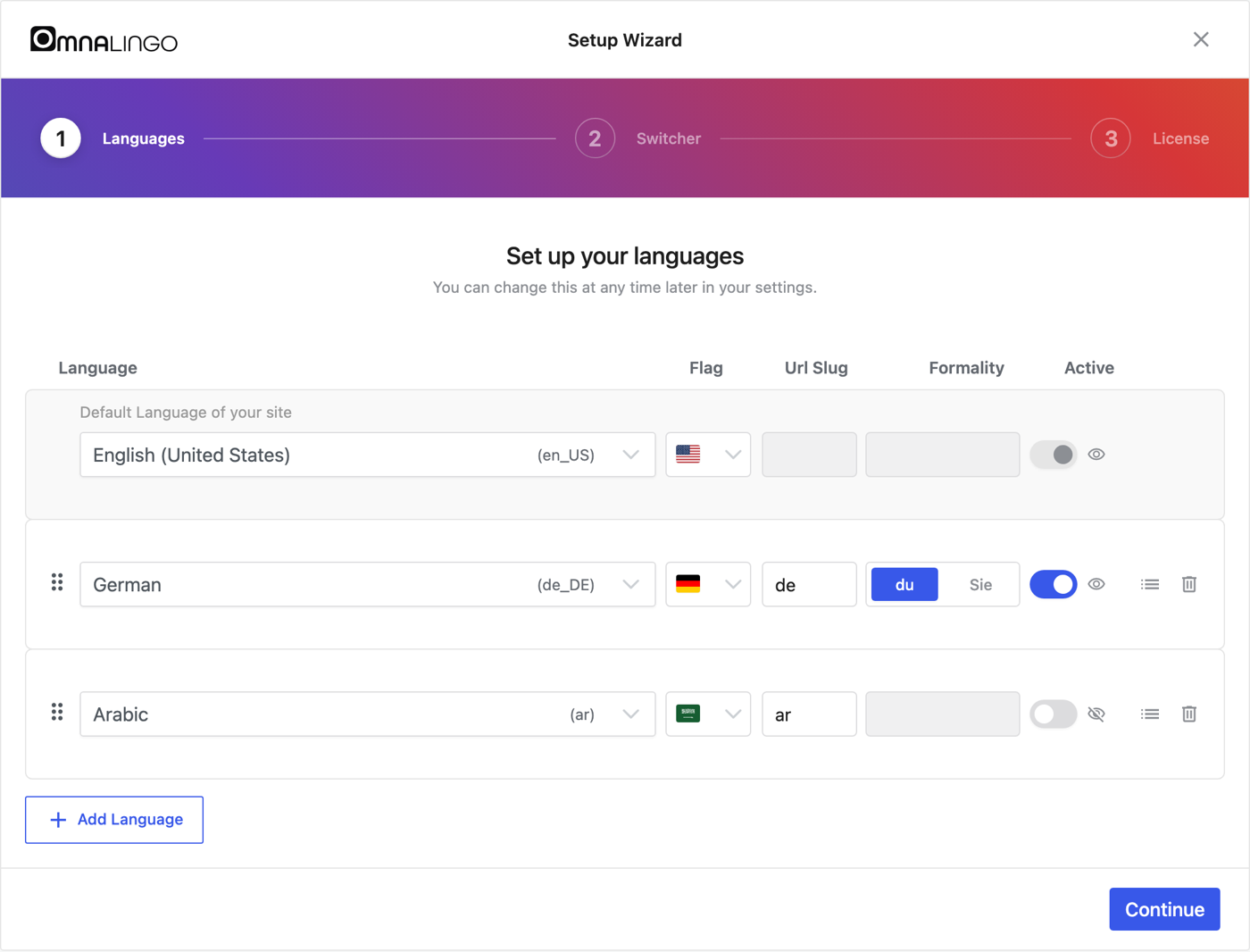
En el panel de administración de WordPress, ve a Plugins → Añadir nuevo, busca «Omnalingo» (o sube el archivo zip del plugin) y actívalo. Se abrirá el asistente de configuración, que te guiará en unos pocos pasos breves:
- Idiomas: elige los idiomas que quieras, junto con la bandera, el slug de la URL (como
de) y si el alemán, el francés o el español deben dirigirse a los visitantes de forma formal o informal. - Selector: elige un selector de idioma flotante y su posición en pantalla, o colócalo en un menú, y escoge un estilo predefinido que encaje con tu diseño de Divi.
- Licencia: activa la traducción con IA con una clave gratuita que incluye 2.000 palabras de IA para probarla, o introduce una clave del Servicio de Traducción con IA. También puedes omitir este paso y traducir manualmente.
- Estilo de IA: si has añadido una clave, elige el tono de redacción de las traducciones con IA.
No hay un paso aparte para las URL. Con los enlaces permanentes personalizados activados (que casi todos los sitios con Divi ya tienen), cada idioma obtiene automáticamente su propia carpeta, como /de/ o /es/.
Paso 2: traduce tus páginas desde el Mapa del sitio
Ve a Traducción → Mapa del sitio. Verás todas las páginas con su progreso de traducción por idioma. Puedes activar la traducción automática en páginas concretas o usar el botón Activar traducción automática para todas de la barra lateral para traducir el sitio completo. La traducción con IA utiliza el Servicio de Traducción con IA (o tus 2.000 palabras de prueba gratuitas); si prefieres traducir a mano, puedes hacerlo todo sin el servicio de pago.
Paso 3: revisa y pule el resultado en el Editor en vivo
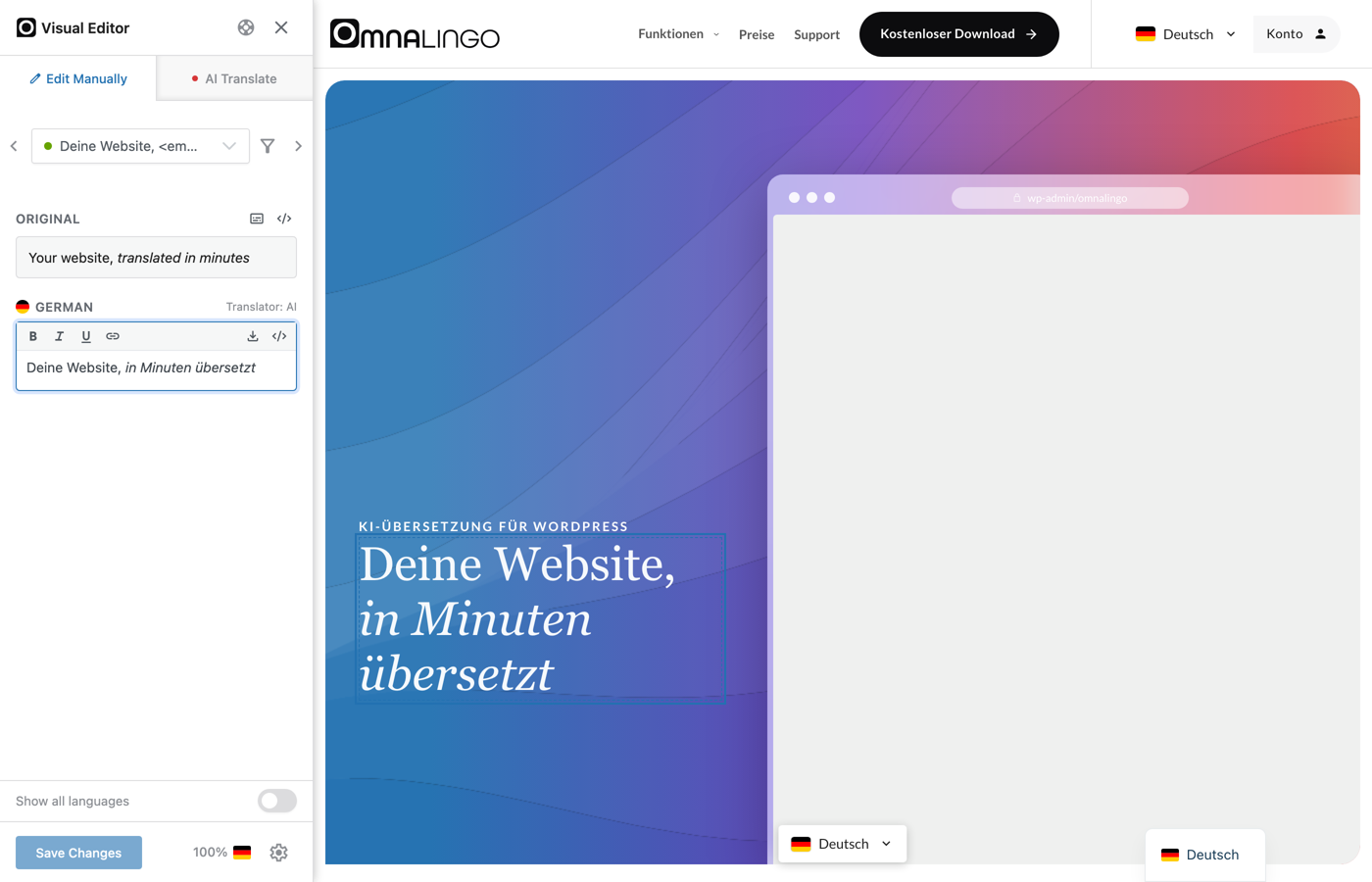
Abre una página traducida en el sitio público con la sesión iniciada y lanza el Editor en vivo. Muestra tu página real de Divi: haz clic en una frase, ajusta la redacción y pulsa Guardar cambios (no hay guardado automático, así que guarda antes de salir). Para ver una lista de todas las cadenas, incluidos los textos del tema y de los plugins, usa la Lista de texto completa y filtra por tipo.
Paso 4: traduce las URL de tus páginas
En el menú de idiomas de cada página del Mapa del sitio, elige Traducir URL para dar a la página en alemán una dirección en alemán, por ejemplo /de/kontakt/ en lugar de /de/contact/. Obtendrás una vista previa en directo y una sugerencia de la IA, y la dirección antigua redirige a la nueva. Nuestra guía sobre cómo traducir los slugs de URL explica cuándo merece la pena.
Encabezados, pies de página y plantillas del Theme Builder
El Theme Builder de Divi te permite crear cabeceras, pies de página y plantillas globales para entradas, archivos y páginas 404. Con los enfoques tradicionales, las configuraciones multilingües del Theme Builder suelen implicar plantillas duplicadas con condiciones de idioma, que después tienes que mantener sincronizadas.
Con Omnalingo, mantienes un único conjunto de plantillas. El menú de tu encabezado, el texto del pie de página y las etiquetas de las plantillas forman parte de la página renderizada, por lo que se analizan y se traducen como todo lo demás. Cuando cambies la línea de copyright del pie de página, el nuevo texto aparecerá como una cadena nueva por traducir; tu diseño permanece igual en todos los idiomas.
Menus deserve a quick check. If you placed the language switcher in a menu, confirm it shows on desktop and in Divi’s mobile menu. You can attach it under Settings → Language Switcher → Menu integration, use the floating switcher, or add the shortcode to a Divi Code or Text module.
Qué probar en los módulos de Divi
Omnalingo traduce el texto que aparece en la página, pero algunos textos solo se muestran tras una interacción. Antes del lanzamiento, recorre estos puntos en cada idioma:
- Formularios de contacto: revisa las etiquetas de los campos, los marcadores de posición, el botón de envío y, sobre todo, los mensajes de éxito y de error, que solo aparecen después de enviar. Envía un mensaje de prueba.
- Sliders y carruseles: mira todas las diapositivas, no solo la primera, y comprueba las etiquetas de los botones de cada una.
- Tablas de precios: revisa las listas de características y los botones, y decide si los precios o las etiquetas de moneda deben diferir según el idioma.
- Acordeones, pestañas y ventanas emergentes: ábrelos todos; el contenido oculto es fácil de pasar por alto.
Si algo se queda en inglés, abre ese estado en el Editor en vivo (por ejemplo, envía el formulario para que aparezca el mensaje de éxito) para que Omnalingo capture el texto y luego tradúcelo. También puedes buscar la cadena en la Lista de texto completa. Una vez que una cadena se ha capturado y traducido, se sustituye cada vez que aparece.
Una cosa más: el texto que forma parte de las imágenes no se puede traducir como texto. Si una imagen de banner lleva palabras incrustadas, sube una versión localizada y cambia la imagen por idioma en el Editor en vivo.
El plugin de Omnalingo es gratuito y admite un número ilimitado de idiomas. La traducción con IA cuesta una tarifa fija de 96 € al año e incluye un idioma de IA; cada idioma de IA adicional supone un pago único de 29 € al precio de lanzamiento actual. Compáralo con otras alternativas en nuestra calculadora de costes de plugins de traducción.
Qué ocurre cuando editas una página
Los cambios de maquetación y diseño se aplican al instante en todos los idiomas, porque todos ellos se generan a partir de la misma página de Divi. Con los textos es distinto: un titular nuevo es un texto nuevo que necesita su traducción.
- Con el servicio de traducción con IA: las páginas que tienen activada la traducción automática detectan los textos nuevos o modificados y los traducen por ti.
- Sin él: el texto nuevo se muestra en tu idioma original hasta que lo traduzcas, algo que puedes hacer en cualquier momento desde el Editor en vivo o desde la Lista de texto completo.
Velocidad y base de datos: qué cambia realmente
| Tema | Duplicación de entradas | Omnalingo |
|---|---|---|
| Tus entradas | Una copia adicional por página y por idioma | Sin copias; las traducciones se guardan en las tablas propias de Omnalingo |
| Velocidad de la página | Depende del plugin y del sitio | Menos de 25 ms de tiempo de carga añadido; las traducciones se preparan de antemano, no en cada solicitud |
| Actualizaciones de diseño | Repetirlas en la copia de cada idioma | Edita una sola vez en Divi |
No hay proxy, ni cambios de DNS, ni servicio externo de renderizado: las páginas se sirven desde tu propio servidor. Cada idioma tiene su propia URL, lo que simplifica el almacenamiento en caché de las páginas; aun así, vacía la caché y revisa por muestreo cada idioma después del lanzamiento.
Buenas prácticas para sitios Divi multilingües
- 1. Deja espacio para textos más largos: el alemán y el francés suelen ocupar más que el inglés. Evita los botones de altura fija y las columnas estrechas, y revisa tus páginas en el móvil.
- 2. Prefiere texto real al texto en imágenes: el texto HTML se puede traducir e indexar; el texto en imágenes requiere una imagen distinta para cada idioma.
- 3. Añade los términos de tu marca al glosario: los nombres de producto y los eslóganes que nunca quieras traducir deben incluirse en el glosario, en Ajustes → Ajustes de IA (forma parte del servicio de traducción con IA). Consulta nuestra guía del glosario.
- 4. Deja que el plugin se ocupe de hreflang: Omnalingo añade etiquetas hreflang (que indican a Google qué versión de idioma mostrar) para cada idioma, además de x-default. Nuestra guía de hreflang te explica cómo comprobarlas.
Para tener una visión más amplia más allá de Divi, lee nuestra guía sobre cómo hacer multilingüe un sitio de WordPress.
Preguntas frecuentes sobre la traducción de Divi
¿Necesito un desarrollador para traducir Divi?
No. Instalas el plugin, ejecutas el asistente y traduces desde el Mapa del sitio y el Editor en vivo. No tienes que editar shortcodes, archivos del tema ni tablas de la base de datos.
¿Ralentizará la traducción mi sitio Divi?
Omnalingo añade menos de 25 ms de tiempo de carga, porque las traducciones se preparan de antemano y se almacenan en tu base de datos en lugar de obtenerse en cada solicitud. Como siempre, haz pruebas con tu propia configuración de caché después del lanzamiento.
¿Es gratuita la traducción con IA de Omnalingo?
El plugin, incluida la traducción manual en el Editor en vivo, es gratuito y admite un número ilimitado de idiomas. Dispones de 2000 palabras de IA gratuitas para probarla. Para traducir un sitio completo con IA y volver a traducir automáticamente las ediciones, necesitas el servicio de traducción con IA: 96 € al año, con un idioma de IA incluido, y los idiomas de IA adicionales mediante un pago único.
¿Qué ocurre si desactivo Omnalingo?
Tus páginas de Divi siguen funcionando en el idioma original. Las páginas traducidas dejan de servirse mientras el plugin está inactivo, pero las traducciones permanecen en tu base de datos, de modo que vuelven a estar disponibles cuando lo reactives.