Si has dedicado algo de tiempo a investigar cómo traducir un sitio web con Enfold, probablemente te espera, según tus expectativas, una tarde agotadora. La mayoría de las guías de traducción antiguas para constructores de páginas parecen manuales de vuelo: exportar tablas de traducción, duplicar cada plantilla del Avia Layout Builder, asignar shortcodes personalizados y rezar para que un cuadro de iconos no se rompa en el móvil. Tenemos buenas noticias: en 2026, traducir un sitio con Enfold no requiere configurar elementos individuales del constructor ni rehacer los diseños a mano.
Como creadores de Enfold, sabemos cuánto esfuerzo dedicas a construir tus páginas. Cuando diseñas una maquetación con columnas de Avia, carruseles de testimonios y botones de llamada a la acción, lo último que quieres es reproducir exactamente la misma estructura en tres idiomas distintos. Con una herramienta de traducción moderna como Omnalingo, creas tu diseño una sola vez y el software traduce automáticamente los textos sin tocar tu maquetación.
Este es el proceso completo y sencillo para traducir todo tu sitio web de Enfold en unos pocos minutos.
Paso 1: instala el plugin y ejecuta el asistente de configuración
Para empezar, instala y activa Omnalingo igual que cualquier otro plugin de WordPress. En cuanto lo actives, se abrirá automáticamente un asistente de configuración que te guiará por los ajustes básicos.
El asistente se encarga de la configuración inicial en pocos minutos. Detecta el idioma predeterminado de tu sitio y te permite elegir en qué idiomas de destino quieres ofrecer tu contenido (por ejemplo, alemán, español o francés). En lugar de configurar reglas de reescritura complejas o modificar ajustes del servidor, Omnalingo crea automáticamente carpetas de idioma limpias (como /de/ o /es/), siempre que tu sitio utilice enlaces permanentes personalizados.
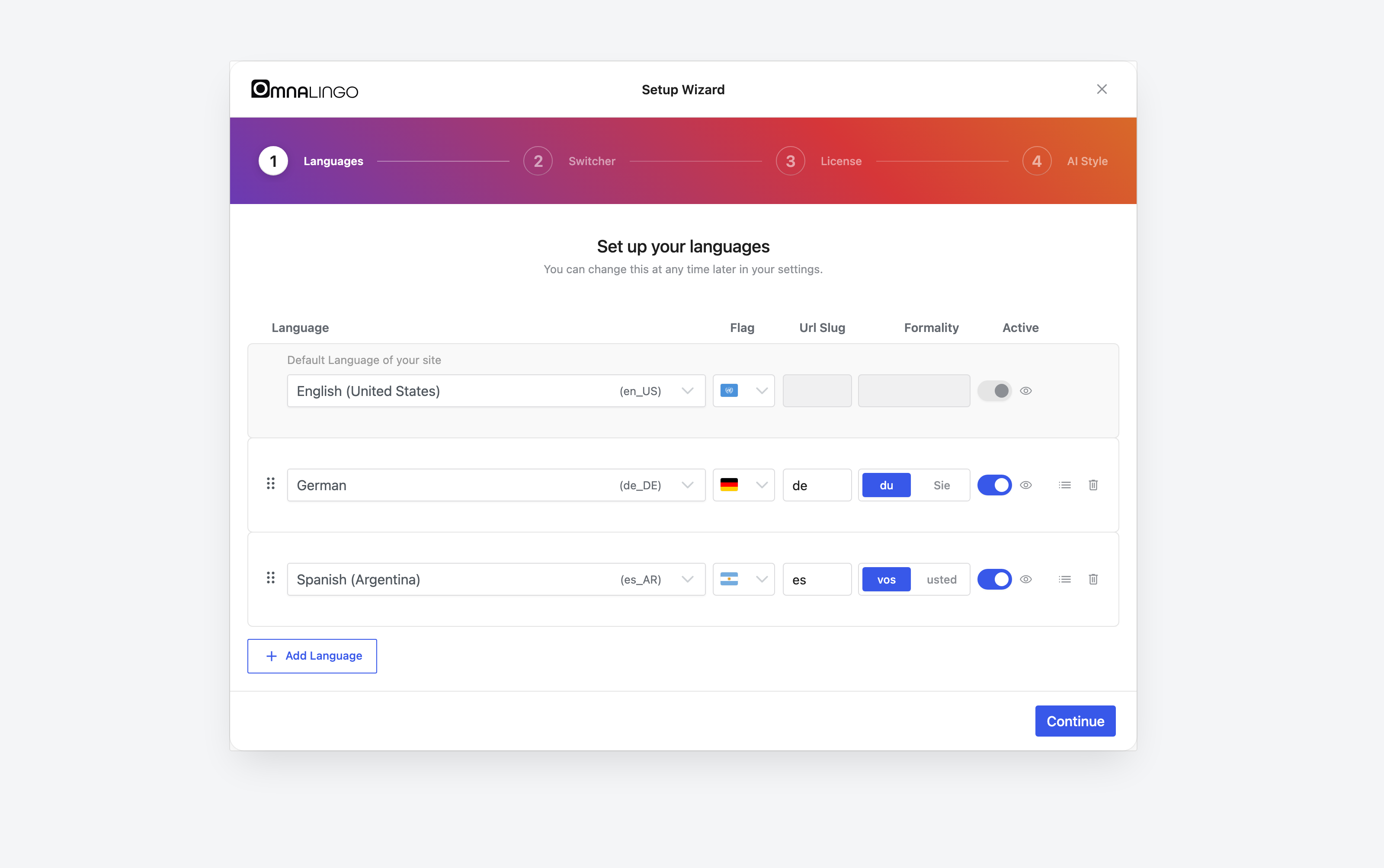
Puedes ajustar los slugs de idioma, los niveles de formalidad (por ejemplo, elegir entre el «du» informal y el «Sie» formal en alemán) y los interruptores de activación en cualquier momento desde tus ajustes.
Paso 2: elige dónde aparece el selector de idioma
El siguiente paso del asistente, Selector, te permite decidir cómo cambian de idioma los visitantes de tu sitio. Como Omnalingo se integra a la perfección con Enfold, no necesitas CSS personalizado ni modificar plantillas para colocar tu selector.
El asistente te ofrece dos opciones prácticas:
- En un menú: añade las opciones de idioma a uno de tus menús de navegación, como el menú principal de Enfold.
- Selector flotante: muestra un selector de idioma flotante en la posición que elijas, con estilos predefinidos como Claro, Oscuro, Transparente, Solo banderas, Solo icono o Píldora.
You can change this later under Settings → Language Switcher, which also offers the menu integration and a floating picker. Need the switcher in a widget area or an Avia Layout Builder text block? Use the shortcode .
Paso 3: pruébalo primero con las palabras de IA gratuitas
Antes de comprometerte con nada, conviene que compruebes siempre la calidad de la traducción con tu propio contenido. El paso Licencia del asistente te permite activar la traducción con IA mediante una clave gratuita que incluye 2000 palabras de IA, sin necesidad de tarjeta de crédito. También puedes omitir este paso y añadir una clave más tarde.
Esas palabras gratuitas bastan para probar algunas páginas reales. Elige tu página de inicio o una página de aterrizaje de Avia compleja, con varias columnas, cuadrículas de iconos y acordeones. Haz una traducción de prueba rápida y abre la página en tu navegador: verás tu diseño original de Enfold completamente intacto y cada bloque de texto traducido a un idioma natural y fluido.
Paso 4: traduce todo tu sitio con la traducción automática
Cuando la traducción de prueba te convenza, ya estarás listo para lanzar tu sitio multilingüe. No necesitas abrir cada página una por una ni copiar shortcodes en herramientas externas.
Abre Translation → Sitemap y haz clic en Enable Auto translate for all (o actívalo página por página). Para traducir un sitio completo con IA necesitas el servicio de traducción con IA o, en el caso de un sitio pequeño, suficientes palabras de la prueba gratuita. Después, Omnalingo traduce en segundo plano tus páginas, entradas de portfolio, artículos del blog y formularios de contacto de Enfold. Si prefieres trabajar a mano, el Live Editor te permite traducir cualquier página de forma visual, y la traducción manual nunca requiere el servicio de pago.
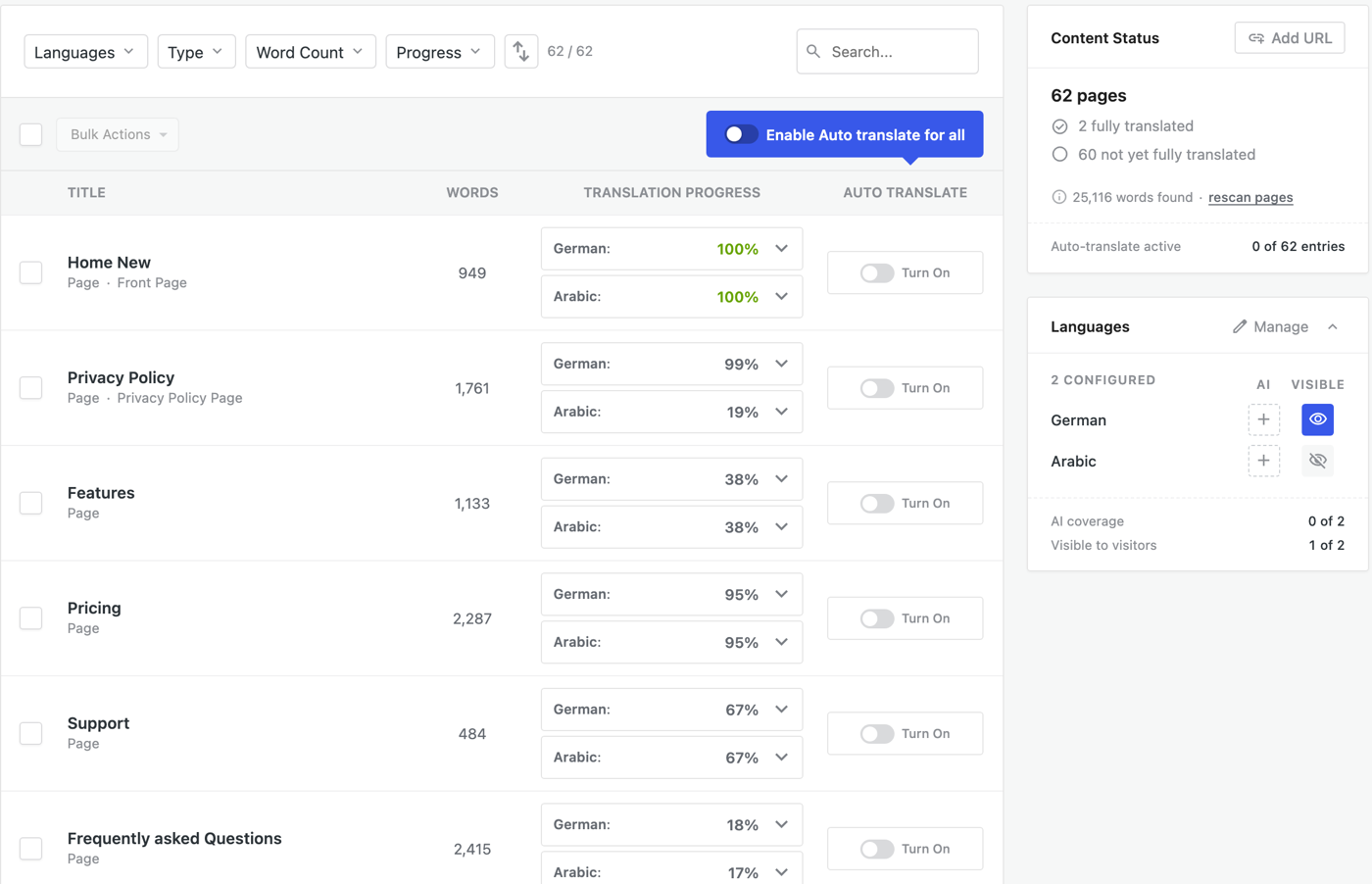
Como todas las traducciones se guardan en las tablas propias de Omnalingo dentro de tu base de datos de WordPress, conservas la propiedad de tu contenido y tus páginas originales no se duplican. Cada idioma tiene su propia URL, de modo que los buscadores pueden indexar tus páginas localizadas. El plugin es gratuito y el servicio opcional de traducción con IA no tiene contador de palabras, así que publicar más no te cuesta más (consulta nuestra guía sobre cuánto cuesta realmente un WordPress multilingüe para conocer los detalles).
Por qué funciona con cualquier tema y plugin de WordPress
Si repasas los cuatro pasos anteriores, quizá te sorprenda algo: casi ninguno de ellos exigió soluciones específicas para Enfold.
Es totalmente intencionado. En los sistemas de traducción antiguos, los constructores de páginas eran una pesadilla, porque los plugins intentaban analizar por separado cada elemento del tema. Si un autor añadía un nuevo cuadro de iconos de Avia o cambiaba el ancho de una columna, el plugin de traducción tenía dificultades para mantener alineados los diseños.
Omnalingo se ha desarrollado desde cero para el WordPress actual. Traduce el texto ya renderizado sin tocar el código del constructor. Eso significa que el mismo flujo de trabajo sirve tanto si creas tus páginas con Enfold como si usas el editor de bloques nativo de WordPress o combinas tu tema con WooCommerce y Gravity Forms.
Tú creas buenos sitios web una sola vez. Deja que la IA se encargue del idioma.
Preguntas frecuentes sobre cómo traducir sitios con Enfold
¿Traducir un sitio con Enfold ralentiza la carga de las páginas?
Muy poco. Omnalingo traduce de antemano, no bajo demanda, y guarda las traducciones en tu propia base de datos, por lo que añade menos de 25 ms al tiempo de carga. No hay proxy, ni cambios de DNS, ni ningún servicio externo de renderizado en el camino de tus visitantes.
¿Qué pasa cuando actualizo Enfold?
Como tus traducciones están vinculadas a tu contenido y no incrustadas en los archivos del tema, actualizar Enfold nunca sobrescribirá ni borrará tus textos traducidos. Con el servicio de traducción con IA, cuando editas una página existente solo se vuelven a traducir las frases modificadas y se conserva el resto de tu contenido. Sin él, actualizas la traducción a mano en el Live Editor.
¿Puedo editar las traducciones manualmente para ajustar la redacción?
Sí, tienes control total sobre cada una de las frases traducidas. Si en algún momento quieres ajustar un titular concreto, personalizar un eslogan o sustituir un término localizado, puedes editarlo directamente en el Live Editor o en la Full Text List cuando quieras. Recuerda hacer clic en Save Changes.
¿Quieres que tu sitio con Enfold sea multilingüe en pocos minutos? Prueba Omnalingo hoy mismo y empieza a traducir con las 2.000 palabras de IA gratuitas. Si quieres una visión más amplia de las estructuras de URL y de las buenas prácticas de SEO, consulta nuestra guía completa de sitios multilingües de 2026.