Um eine mehrsprachige Website aufzubauen, musst du weder Bricks-Templates duplizieren noch einzelne Query Loops konfigurieren. Gestalte dein Layout einmal mit den Standard-Elementen von Bricks, füge den Sprachumschalter in dein Header-Template ein und überlasse die Übersetzung deiner gerenderten Seiten der Übersetzungs-Engine, die im Hintergrund arbeitet – ganz ohne duplizierte Templates.
Entwickler und Website-Ersteller entscheiden sich vor allem aus einem Grund für Bricks Builder: wegen der sauberen, modernen Architektur. Anders als ältere Page Builder, die verschachtelten Div-Wildwuchs erzeugen und die Antwortzeiten des Servers verlängern, liefert Bricks schlankes HTML, schnelle Query Loops und native CSS-Variablen. Doch bei der Übersetzung einer Bricks-Website können Ansätze, die Templates duplizieren, diesen Vorteil schmälern.
Manche Übersetzungsansätze behandeln Page Builder wie ein Puzzle: Sie duplizieren Header-Templates, klonen Archiv-Layouts und übersetzen die Rohtexte in einer separaten Ansicht. Sobald du auf deinem Haupt-Template einen Button-Stil änderst oder einen Grid-Abstand anpasst, geraten deine übersetzten Templates sofort aus dem Gleichgewicht.
In diesem Leitfaden zeigen wir dir, wie du eine komplette Bricks-Builder-Website mit moderner KI-Übersetzung in wenigen Minuten übersetzt: mit einem einzigen Master-Template, ohne duplizierte Layouts und mit sauberem, serverseitig gerendertem Code.
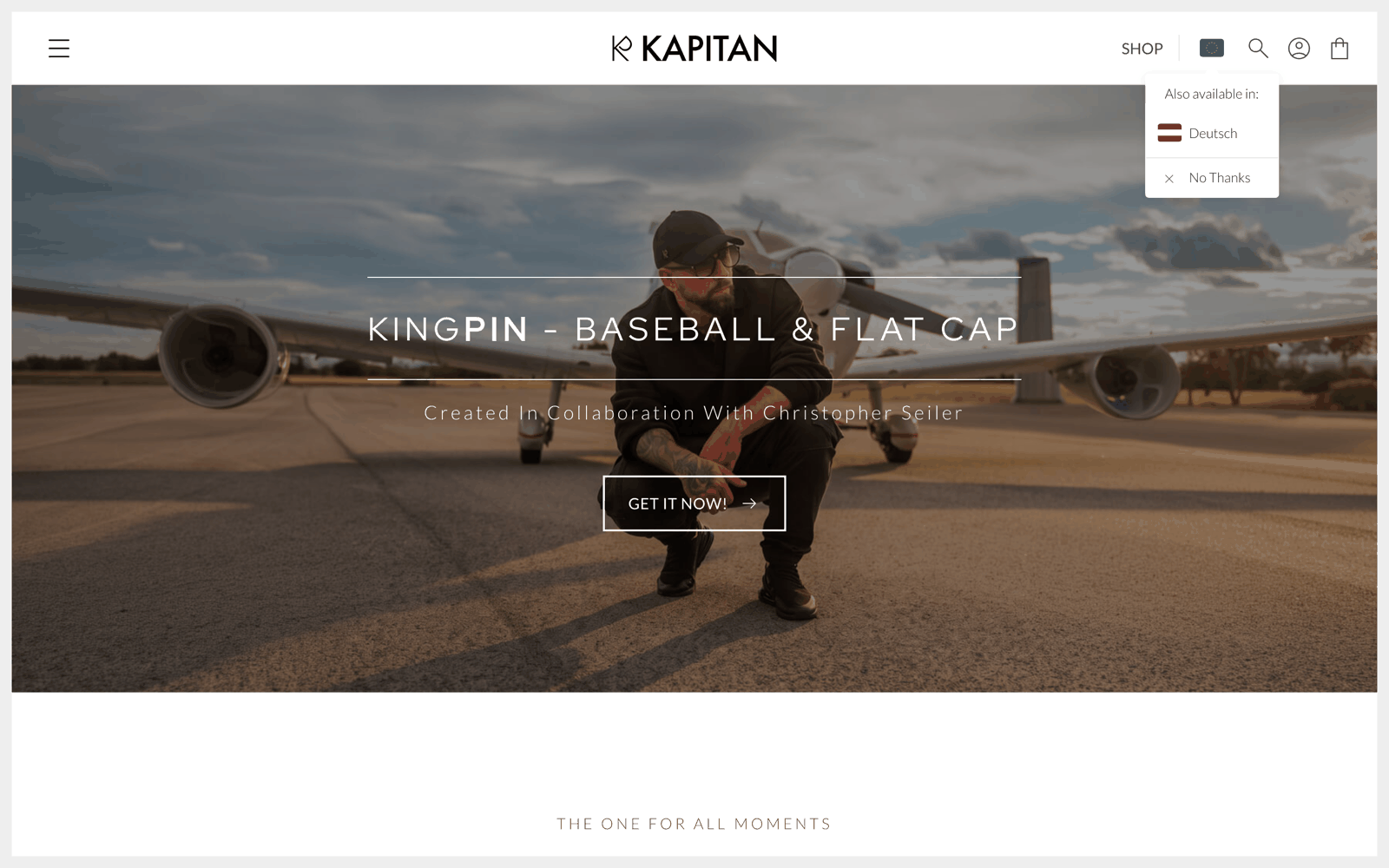
Wie das in einem aktiven Produktiv-Shop aussieht, siehst du bei Kapitan. Es handelt sich um ein reales Nebenprojekt, das wir gemeinsam mit einem befreundeten Unternehmer umgesetzt haben: ein umfangreicher WooCommerce-Stack, anspruchsvolle individuelle Bricks-Templates und eine deutsche Übersetzung mit Omnalingo. Selbst mit komplexen Produktarchiven, Variantenauswahl und individuellen Warenkorb-Abläufen läuft der Shop mit nur einem einzigen Satz Bricks-Templates.
Warum duplizierte Templates Bricks-Websites ausbremsen
Wenn du eine Bricks-Website schon einmal mit einem Plugin übersetzt hast, das Inhalte dupliziert, kennst du das Problem. Die Ursache liegt in den duplizierten Templates.
Bei Lösungen, die Inhalte duplizieren, bedeutet die Übersetzung eines individuellen Headers oder eines dynamischen Archivs, für jede Sprache ein identisches Template anzulegen. Eine Website mit drei Sprachen braucht plötzlich drei Header, drei Footer, drei Einzelbeitrags-Templates und drei Blog-Archive. Willst du einen Navigationslink ändern oder eine responsive Padding-Einstellung anpassen, musst du diese Änderung in jedem einzelnen Template wiederholen.
Dynamische Inhalte fügen eine weitere Ebene hinzu: Dynamische Bricks-Tags wie Eine Bricks-Builder-Website in wenigen Minuten übersetzen und sowie ACF-Felder werden von Bricks erst zur Renderzeit aufgelöst. Werkzeuge, die mit den gespeicherten Daten statt mit dem gerenderten Ergebnis arbeiten, müssen all das berücksichtigen.
Omnalingo setzt stattdessen am gerenderten Ergebnis an. Bricks führt seine schlanken Templates und schnellen Query Loops genau so aus, wie es vorgesehen ist, und die Übersetzungs-Engine übersetzt den daraus entstehenden Text automatisch. (Wie sich diese Architektur mit einem einzigen Layout im Vergleich zur Beitragsduplizierung schlägt, erfährst du in unserem Vergleich Omnalingo vs. WPML.)
Schritt 1: Den Einrichtungsassistenten ausführen
Installiere und aktiviere Omnalingo zunächst auf deiner WordPress-Website. Der Einrichtungsassistent startet sofort und führt dich durch die grundlegenden Spracheinstellungen.
Im ersten Schritt des Assistenten, Sprachen, wählst du deine Zielsprachen (etwa Deutsch, Spanisch oder Französisch) sowie deren Flaggen und URL-Slugs aus. Sprachordner wie /de/ oder /es/ werden automatisch angelegt, sofern deine Website schöne Permalinks verwendet – manuelle Rewrite-Regeln sind nicht nötig. Die weiteren Schritte betreffen den Sprachumschalter und einen optionalen kostenlosen Schlüssel für die KI-Übersetzung (2.000 KI-Wörter).
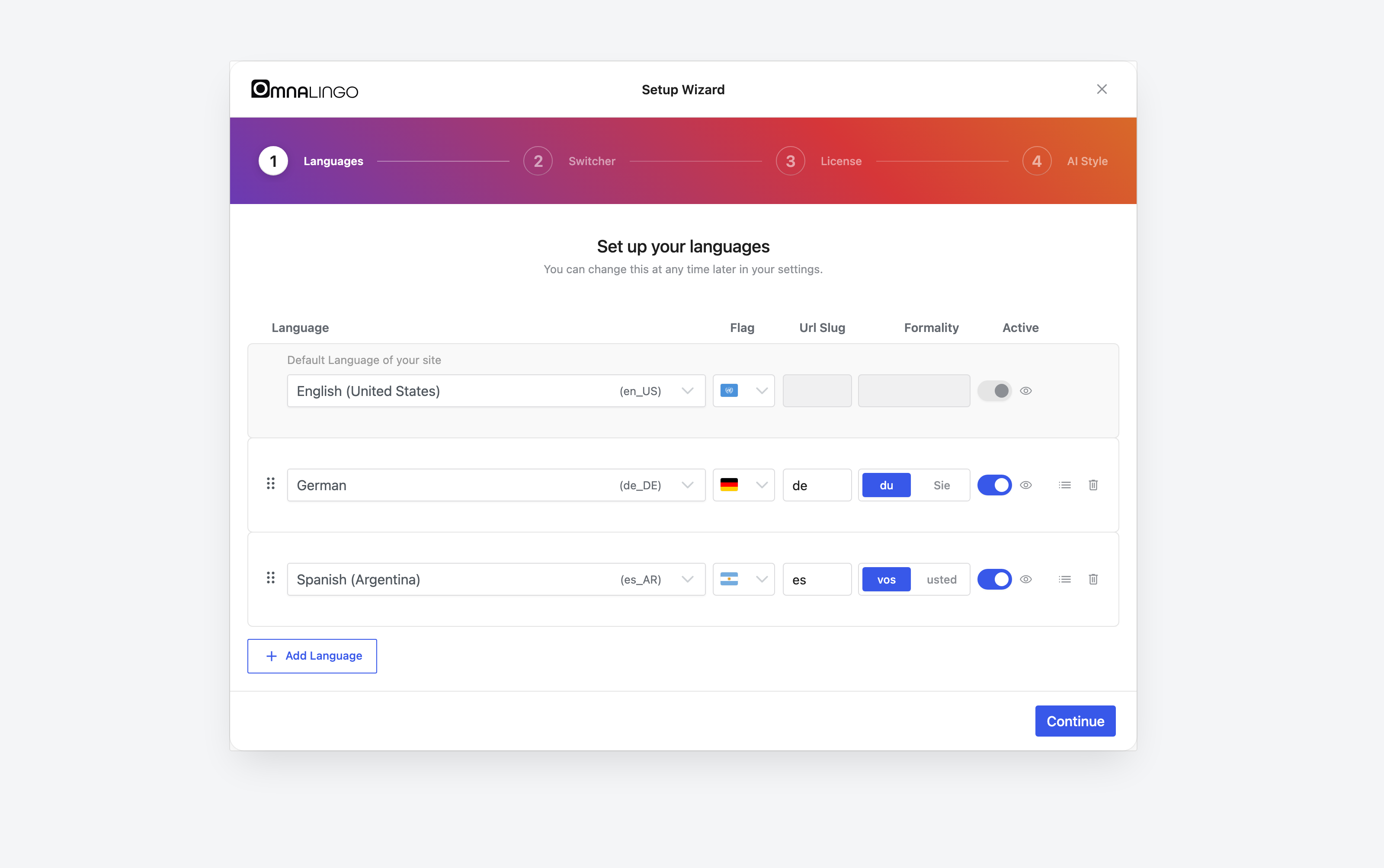
Für jede Sprache kannst du die förmliche oder informelle Anrede (Sie oder du) festlegen, eigene Sprach-Slugs vergeben und Sprachen direkt auf diesem Bildschirm ein- oder ausschalten.
Schritt 2: Den Umschalter per Shortcode einfügen
Bei klassischen WordPress-Themes gehen Plugins davon aus, dass du das native WordPress-Menüsystem nutzt. In Bricks Builder bauen die meisten Entwickler ihre individuellen Header dagegen mit Layout-Blöcken, Containern und Icon-Elementen statt mit den Standardmenüs des Themes.
Deshalb ist ein Shortcode in Bricks oft der flexibelste Weg, um einen Sprachumschalter einzubinden – du hast insgesamt drei Möglichkeiten:
- Using the Shortcode Element: Open your Bricks Header template, add a standard Shortcode element to your navigation container, and enter
. It renders a lightweight switcher inside your own header layout. - Mit dem schwebenden Umschalter: Möchtest du dein Header-Layout nicht verändern, kannst du den schwebenden Umschalter verwenden (Einstellungen → Sprachumschalter, mit einer Position und einem Stil-Preset deiner Wahl). Er wird in einer Ecke des Browsers angedockt, und sein Erscheinungsbild lässt sich an dein Design anpassen.
- Dropdown im nativen Menü: Verwendet dein Bricks-Header das native WordPress-Element „Nav Menu“, aktiviere unter Einstellungen → Sprachumschalter die Menüintegration („An deine Navigationsmenüs anhängen“). Ein Shortcode ist dann nicht nötig.
Du kannst den Umschalter mit deinem eigenen CSS gestalten, auch mit globalen Bricks-Klassen oder CSS-Variablen.
Schritt 3: Deine gesamte Bricks-Website automatisch übersetzen
Sobald deine Sprachen und der Umschalter eingerichtet sind, kannst du deine Website übersetzen. Du musst weder jede Seite einzeln öffnen noch Texte in externe Tools kopieren oder deine Templates duplizieren.
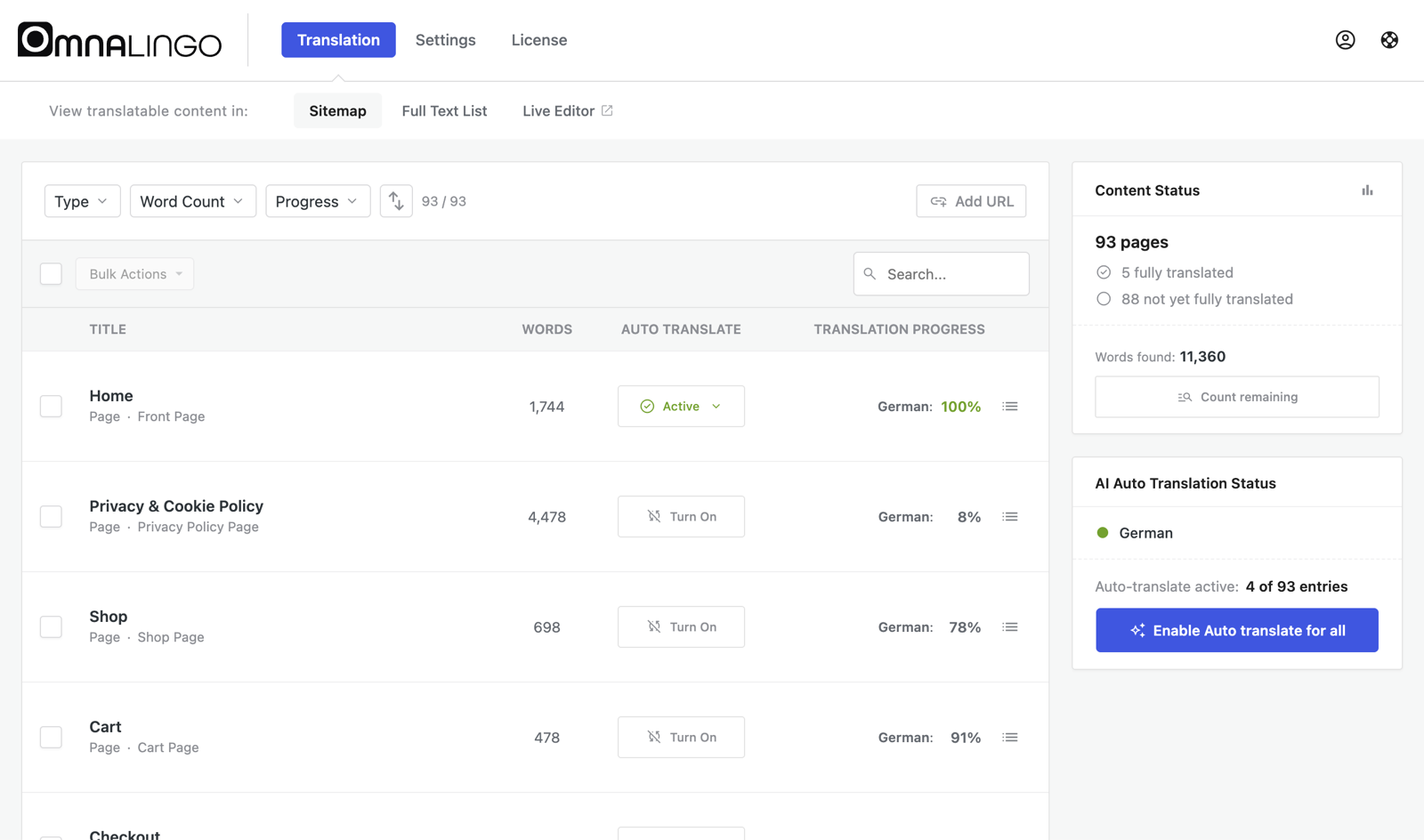
Öffne Übersetzung → Sitemap und klicke auf Automatisch übersetzen für alle aktivieren (oder aktiviere die Funktion zeilenweise). Für die KI-Übersetzung einer ganzen Website brauchst du den KI-Übersetzungsservice – für einen kleinen Test genügen auch die kostenlosen 2.000 Testwörter. Die manuelle Übersetzung im Live-Editor ist immer kostenlos. Omnalingo übersetzt dann deine Seiten, Blogbeiträge, Query-Loop-Inhalte sowie die globalen Texte in Header und Footer im Hintergrund.
Da die Übersetzungen in deiner eigenen WordPress-Datenbank liegen und im Voraus vorbereitet werden, erhöht Omnalingo die Ladezeit um weniger als 25 ms, und jede Sprache erhält für Suchmaschinen eine eigene URL. Das Plugin ist kostenlos, und der KI-Übersetzungsservice kennt keinen Wortzähler – mehr zu veröffentlichen kostet also nicht mehr (die konkreten Zahlen findest du in unserem Leitfaden zu den tatsächlichen Kosten von mehrsprachigem WordPress).
3 Bricks-spezifische Übersetzungstipps, die du kennen solltest
Wenn du dynamische Websites in Bricks Builder übersetzt, sparst du mit diesen praktischen Hinweisen Zeit:
- 1. Plane Platz für längere deutsche und französische Texte ein: Übersetzte Texte in europäischen Sprachen benötigen oft 20 bis 30 % mehr Platz als im Englischen. Vermeide beim Gestalten von Button-Elementen und mehrspaltigen Grid-Layouts in Bricks starre, feste Breiten und nutze flexible CSS-Gap-Werte.
- 2. Gestalte Umschalter mit globalen Klassen: Wenn du Utility-Frameworks wie Automatic.css oder Core Framework in Bricks einsetzt, kannst du deine Utility-Klassen auf den Wrapper des Umschalters anwenden, damit er zum Rest deines Designs passt.
- 3. Prüfe dynamische Query Loops: Wenn deine Bricks-Query-Loop benutzerdefinierte Beitragstypen oder ACF-Felder ausgibt, öffne eine lokalisierte Seite und kontrolliere, ob benutzerdefinierte Taxonomie-Bezeichnungen und Beitragsauszüge übersetzt sind. Fehlendes lässt sich im Live-Editor oder in der Volltextliste ergänzen.
Häufige Fragen zur Übersetzung von Bricks-Websites
Muss ich Bricks-Templates und Popups separat übersetzen?
In der Regel nein. Sobald Bricks-Templates (etwa Header, Footer, Section-Templates und Standard-Popups) auf einer Seite gerendert werden, übersetzt Omnalingo sie automatisch als Teil der gerenderten Ausgabe dieser Seite. Falls du eigenständige Templates außerhalb einer Seite übersetzen möchtest, prüfe die Inhaltseinstellungen (Einstellungen → Erweitert, Beitragstypen) und füge den Beitragstyp bricks_template hinzu, falls er nicht aufgeführt ist. Text, der erst nach einem Klick erscheint, etwa in einem Popup, wird einmalig erfasst, wenn du diesen Zustand im Live-Editor öffnest.
Sorgt die Übersetzung einer internationalen Seite für aufgeblähtes DOM?
Nein, Omnalingo fügt keine Wrapper-Layouts hinzu. Es tauscht übersetzte Texte in das von Bricks erzeugte HTML ein, sodass deine Seite dieselbe Struktur behält. Übersetzte Gettext-Strings werden in ein kleines eigenes Tag eingefasst, zusätzliche Layout-Container oder externe Rendering-Bibliotheken gibt es jedoch nicht.
Was passiert, wenn ich ein Bricks-Master-Template aktualisiere?
Deine Design-Änderungen gelten automatisch für alle Sprachen. Wenn du in deinem Bricks-Master-Template ein Layout anpasst, eine Spaltenbreite änderst oder ein Hero-Hintergrundbild austauschst, erscheint diese Änderung auch auf deinen deutschen, französischen und spanischen Seiten, da sie dasselbe Layout nutzen. In Bilder eingebetteter Text erfordert einen sprachspezifischen Bildtausch (Omnalingo unterstützt die Bildübersetzung), und neuer oder geänderter Text muss erneut übersetzt werden (automatisch mit dem KI-Übersetzungsservice, sonst manuell).
Bereit, deine Bricks-Builder-Website zu übersetzen, ohne deine saubere Architektur zu beeinträchtigen? Probiere Omnalingo noch heute aus und starte mit den kostenlosen 2.000 KI-Wörtern. Einen umfassenden Überblick über bewährte Methoden für internationales SEO findest du in unserem Leitfaden zu mehrsprachigen Websites 2026.