多言語サイトを構築するために、Bricksのテンプレートを複製したり、クエリループを一つずつ設定したりする必要はありません。標準のBricks要素でレイアウトを一度だけ作成し、ヘッダーテンプレートに言語切り替えを追加すれば、あとは翻訳エンジンがバックグラウンドでレンダリング済みのページを翻訳します。テンプレートの複製は不要です。
開発者やサイト制作者がBricks Builderを選ぶ最大の理由は、クリーンでモダンなアーキテクチャにあります。入れ子になったdivが乱立し、サーバーの応答時間を押し下げる従来のページビルダーとは異なり、Bricksは無駄のないHTML、高速なクエリループ、ネイティブのCSS変数を提供します。しかし、Bricksサイトを翻訳する段になると、テンプレートを複製する方式ではこの強みが損なわれかねません。
翻訳の手法の中には、ページビルダーをパズルのように扱うものがあります。ヘッダーテンプレートを複製し、アーカイブレイアウトをコピーし、元の文字列を別の画面で翻訳するという方法です。この場合、メインのテンプレートでボタンのスタイルやグリッドの間隔を変更すると、翻訳版のテンプレートはすぐにずれてしまいます。
このガイドでは、最新のAI翻訳を使って、Bricks Builderサイト全体を数分で翻訳する方法を紹介します。マスターテンプレートは一つだけ。レイアウトの複製は不要で、サーバーレンダリングされたコードもすっきりしたままです。
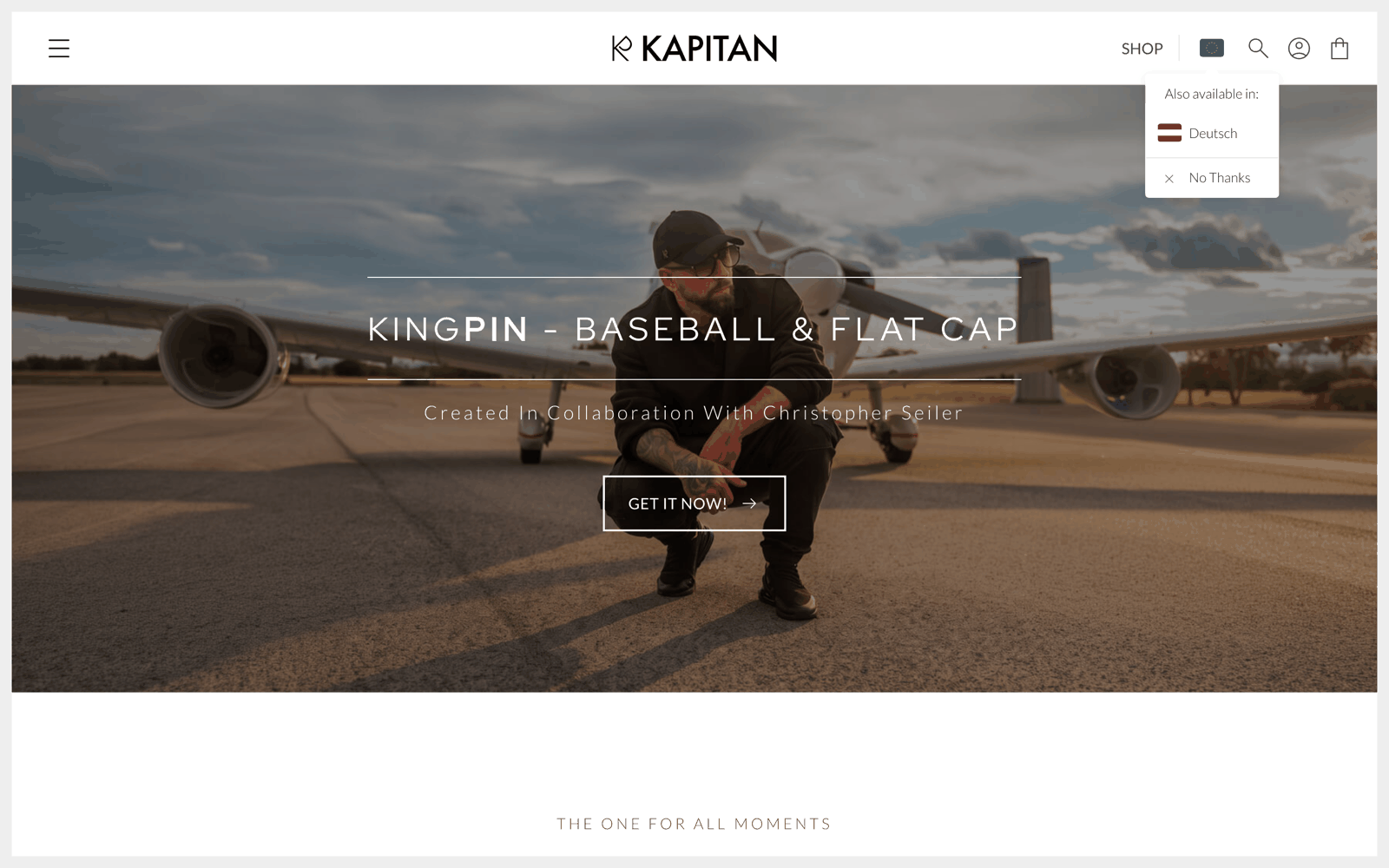
実際の運用ショップでどのように動くかを確認したい方は、Kapitanをご覧ください。これは私たちの友人と一緒に作った実在のサイドプロジェクトで、本格的なWooCommerce環境、作り込まれたカスタムBricksテンプレート、そしてOmnalingoによるドイツ語翻訳を備えています。複雑な商品アーカイブ、バリエーション選択、カスタムのカートフローがあっても、ストアは一組のBricksテンプレートだけで動いています。
テンプレートの複製がBricksサイトに悪影響を及ぼす理由
コンテンツを複製するプラグインでBricksサイトを翻訳した経験があれば、その煩わしさはよくご存じでしょう。問題の核心は、テンプレートの複製にあります。
コンテンツを複製する方式では、カスタムヘッダーや動的アーカイブを翻訳するために、言語ごとに同じテンプレートをもう一つ作ることになります。3言語のサイトなら、ヘッダー、フッター、個別投稿テンプレート、ブログアーカイブがそれぞれ3つずつ必要になります。ナビゲーションのリンクを変えたり、レスポンシブ用のパディングを調整したりするたびに、すべてのテンプレートで同じ編集を繰り返さなければなりません。
動的コンテンツがさらに事を複雑にします。How to Translate a Bricks Builder Site in a Few MinutesやといったBricksのダイナミックタグ、そしてACFフィールドは、Bricksがレンダリング時に解決します。レンダリング結果ではなく保存済みのデータを対象にするツールは、こうした要素をすべて考慮しなければなりません。
Omnalingoは、レンダリング後の出力を対象に動作します。Bricksはクリーンなテンプレートと高速なクエリループを本来の設計どおりに実行し、翻訳エンジンはその結果のテキストを自動的に翻訳します。(このシングルレイアウト方式と投稿複製方式の違いについては、Omnalingo vs WPMLの比較記事をご覧ください。)
ステップ1: セットアップウィザードを実行する
まずはWordPressサイトにOmnalingoをインストールして有効化します。すると、基本的な言語設定を行うセットアップウィザードがすぐに起動します。
ウィザードの最初のステップ「Languages」では、翻訳先の言語(ドイツ語、スペイン語、フランス語など)と、そのフラグやURLスラッグを選択します。サイトでパーマリンクにわかりやすい形式を使っていれば、/de/や/es/といった言語フォルダーは自動的に作成され、リライトルールを手動で設定する必要はありません。続くステップでは、言語切り替えと、AI翻訳用の任意の無料キー(AI翻訳2,000語分)を設定します。
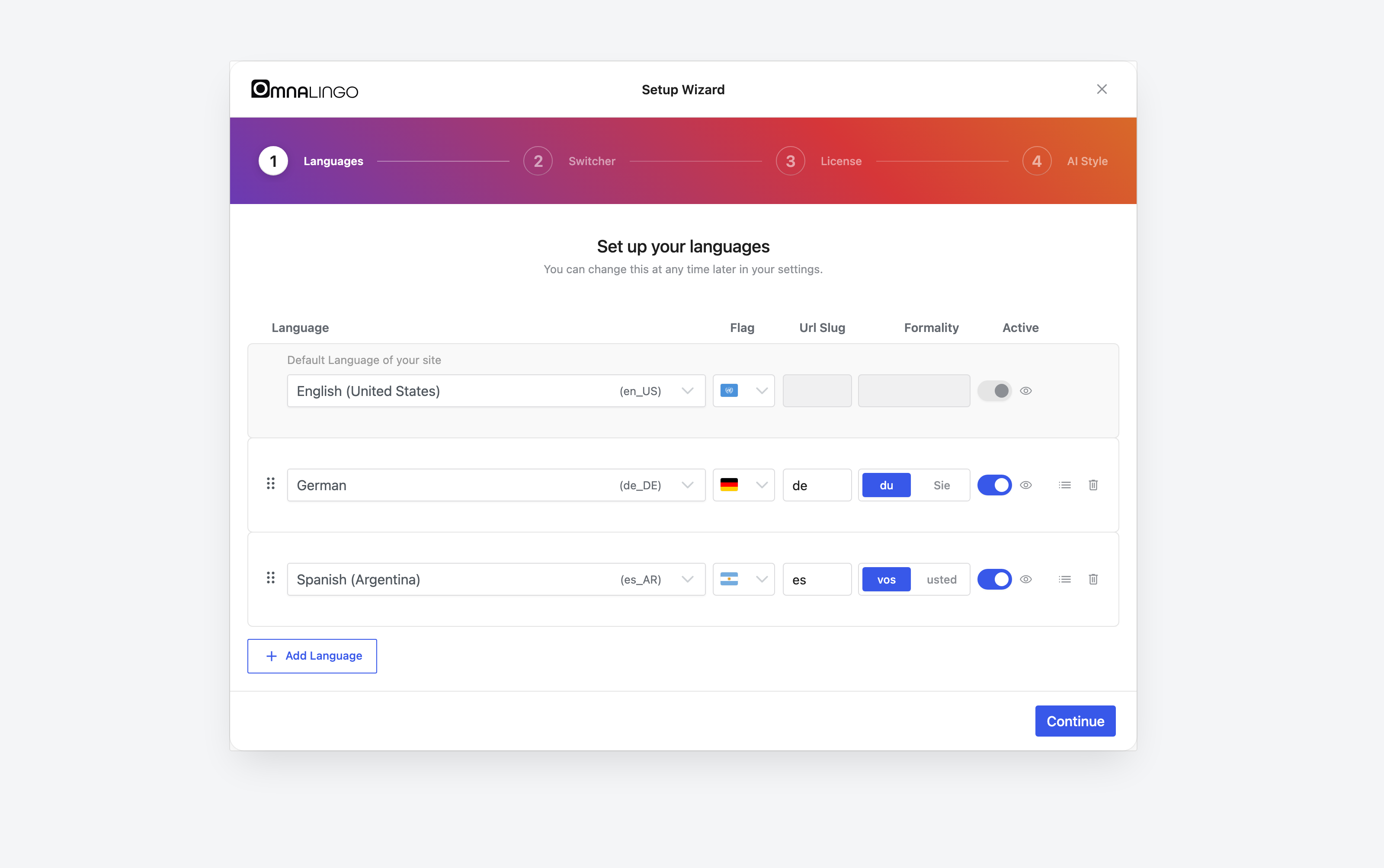
この画面から、言語ごとの敬称(du または Sie)の選択、言語スラッグのカスタマイズ、言語のオン・オフの切り替えができます。
ステップ2: ショートコードでスイッチャーを追加する
従来のWordPressテーマでは、プラグインはWordPress標準のメニューシステムを使っていることを前提にしています。一方、Bricks Builderでは、多くの開発者がテーマ標準のメニューではなく、レイアウトブロック、コンテナ、アイコン要素を使ってカスタムヘッダーを構築します。
そのため、Bricksで言語切り替えを追加するには、ショートコードがもっとも柔軟な方法となることが多いのですが、選択肢は3つあります。
- Using the Shortcode Element: Open your Bricks Header template, add a standard Shortcode element to your navigation container, and enter
. It renders a lightweight switcher inside your own header layout. - フローティングスイッチャーを使う: ヘッダーのレイアウトに手を加えたくない場合は、フローティングスイッチャーを利用できます(設定 → 言語スイッチャーで、表示位置とスタイルのプリセットを選択します)。ブラウザの隅に固定表示され、デザインに合わせて見た目を調整することもできます。
- ネイティブメニューのドロップダウン: Bricksのヘッダーで WordPress標準のナビゲーションメニュー要素を使っている場合は、設定 → 言語スイッチャーで「メニュー連携」(「ナビゲーションメニューに追加」)をオンにしてください。ショートコードは不要です。
スイッチャーの見た目は、Bricksのグローバルクラスやcss変数を含め、独自のCSSで自由にカスタマイズできます。
ステップ3: Bricksサイト全体を自動で翻訳する
言語とスイッチャーの設定が完了すれば、いよいよサイトを翻訳する準備が整います。ページを1つずつ開いたり、文字列を外部ツールにコピーしたり、テンプレートを複製したりする必要はありません。
「翻訳 → サイトマップ」を開き、すべて自動翻訳を有効にするをクリックします(行ごとにオンにすることも可能です)。サイト全体のAI翻訳にはAI翻訳サービスが必要です。小規模なテストであれば、無料トライアルの2,000語で足りる場合もあります。ライブエディターでの手動翻訳は、常に無料です。あとはOmnalingoがバックグラウンドで、固定ページ、ブログ記事、クエリループのコンテンツ、グローバルなヘッダーとフッターのテキストを翻訳します。
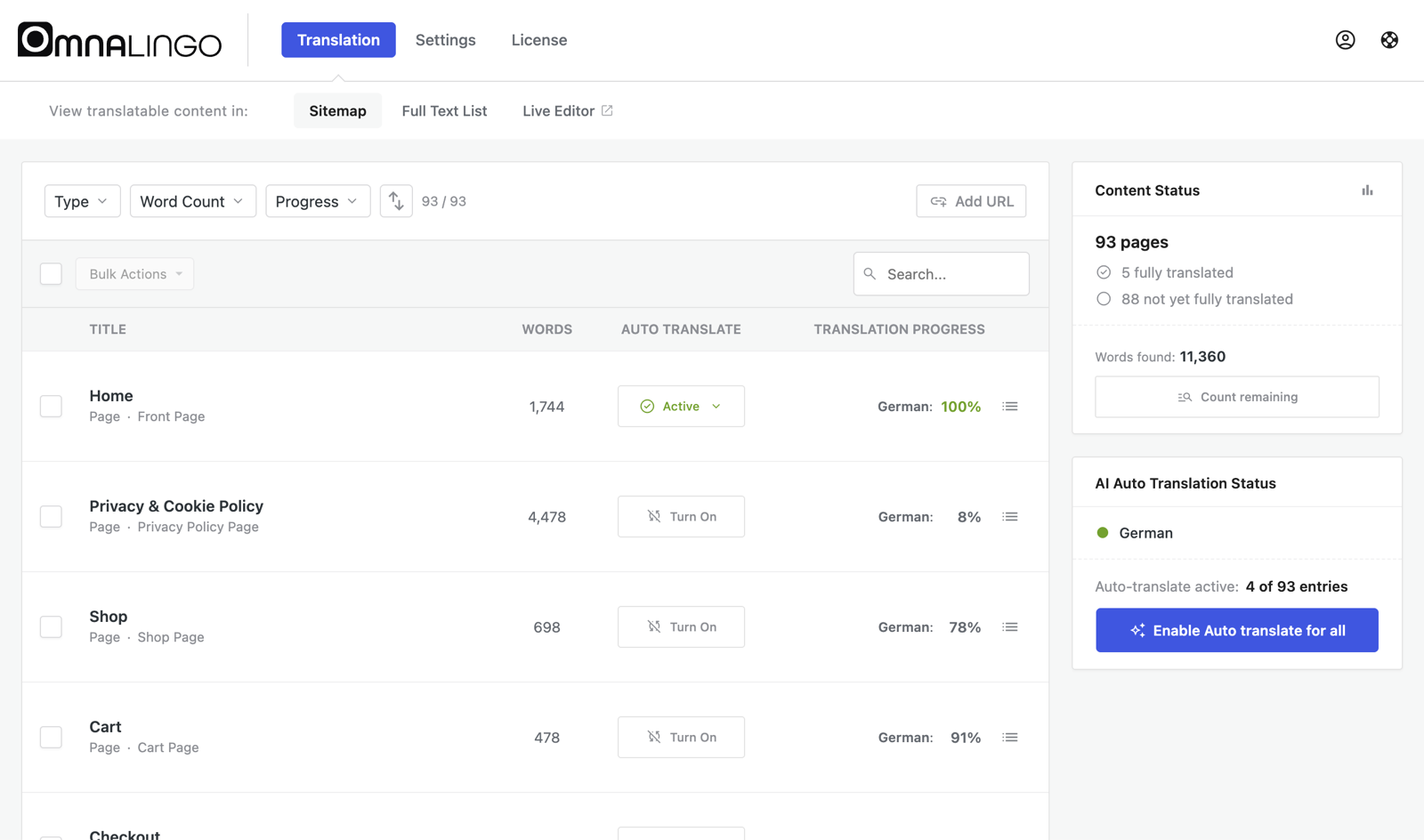
翻訳データはお使いのWordPressデータベース内に保存され、あらかじめ準備されるため、Omnalingoによる読み込み時間の増加は25ミリ秒未満です。言語ごとに独立したURLが割り当てられるので、検索エンジンにも対応できます。プラグインは無料で、AI翻訳サービスには語数の従量制限がないため、公開するコンテンツが増えても費用は変わりません(具体的な数字については、多言語WordPressサイトの実際の費用をご覧ください)。
覚えておきたいBricks向け翻訳のヒント3選
Bricks Builderで動的なWebサイトを翻訳する際は、次の実践的なポイントを押さえておくと、作業の手間を省けます。
- 1. ドイツ語やフランス語のテキスト増加を見込んでおく: 欧州言語に翻訳すると、英語より20〜30%ほど多くのスペースが必要になることがよくあります。Bricksでボタン要素や複数カラムのグリッドレイアウトを設計するときは、固定幅を避け、柔軟なCSSのgap値を使いましょう。
- 2. グローバルクラスでスイッチャーのスタイルを整える: BricksでAutomatic.cssやCore Frameworkなどのユーティリティフレームワークを使っている場合は、スイッチャーのラッパーにユーティリティクラスを適用すれば、デザイン全体の統一感を保てます。
- 3. 動的なクエリループを確認する: Bricksのクエリループでカスタム投稿タイプやACFフィールドを出力している場合は、翻訳済みのページを開いて、カスタムタクソノミーのラベルや投稿の抜粋が翻訳されているかを確認しましょう。翻訳漏れは、ライブエディターまたは全文リストから修正できます。
Bricksサイトの翻訳に関するよくある質問
Bricksのテンプレートやポップアップは、別途翻訳する必要がありますか?
通常は不要です。Bricksのテンプレート(ヘッダー、フッター、セクションテンプレート、標準のポップアップなど)がページ上に表示されると、Omnalingoはそのページの出力結果の一部として自動的に翻訳します。ページとは別に、単独のテンプレートを翻訳したい場合は、コンテンツ設定(設定 → 詳細設定、投稿タイプ)を確認し、bricks_template投稿タイプが一覧にないときは追加してください。ポップアップなど、クリックして初めて表示されるテキストは、ライブエディターでその状態を開いたときに一度だけ取り込まれます。
多言語ページを作ると、DOMが肥大化しませんか?
いいえ、Omnalingoがラッパー用のレイアウトを追加することはありません。Bricksが生成したHTMLの中で、翻訳済みのテキストに差し替えるだけなので、ページの構造は変わりません。翻訳されたgettext文字列は小さなカスタムタグで囲まれますが、余分なレイアウト用コンテナや外部のレンダリングライブラリが加わることはありません。
Bricksのマスターテンプレートを更新すると、どうなりますか?
デザインの更新は、すべての言語に自動で反映されます。マスターとなるBricksテンプレートでレイアウトを調整したり、カラム幅を変更したり、ヒーローの背景画像を差し替えたりすると、同じレイアウトを共有しているドイツ語、フランス語、スペイン語のページにも、その変更が表示されます。画像に埋め込まれたテキストは、言語ごとに画像を差し替える必要があります(Omnalingoは画像の翻訳に対応しています)。また、新しく追加・変更したテキストは、あらためて翻訳が必要です(AI翻訳サービスなら自動、それ以外の場合は手動です)。
クリーンな構造を保ったまま、Bricks Builderサイトを翻訳したいとお考えですか?今すぐOmnalingoをお試しください。無料のAI翻訳2,000語から始められます。国際SEOのベストプラクティスを詳しく知りたい方は、2026年版 多言語化ガイドをご覧ください。