Enfoldサイトの翻訳方法を調べたことがある方は、きっと大変な午後の作業を覚悟されているのではないでしょうか。ページビルダー向けの従来の翻訳ガイドの多くは、まるで航空機の操縦マニュアルのようでした。翻訳テーブルをエクスポートし、Avia Layout Builderのテンプレートをすべて複製し、独自のショートコードを対応づけ、モバイルでアイコンボックスが崩れないよう祈る、といった具合です。でも朗報があります。2026年の今、Enfoldサイトの翻訳に、ビルダーの要素を一つずつ設定したり、レイアウトを手作業で作り直したりする必要はありません。
Enfoldの開発元として、私たちはページ作りにどれほどの工夫を注いでいらっしゃるかをよく知っています。Aviaのカラム、お客様の声スライダー、コールアウトボタンを使ってレイアウトを仕上げたのに、同じ構成を3つの言語分だけ作り直したいと思う方はいないはずです。Omnalingoのような最新の翻訳ツールなら、レイアウトは一度作るだけ。デザインには一切手を加えず、人が読むテキストだけをソフトウェアが自動で翻訳します。
Enfoldサイト全体を数分で翻訳するための、シンプルで完結した手順をご紹介します。
ステップ1:プラグインをインストールしてセットアップウィザードを実行する
まずは、一般的なWordPressプラグインと同じようにOmnalingoをインストールして有効化します。有効化するとすぐにセットアップウィザードが自動的に開き、基本設定を順に案内します。
ウィザードを使えば、基本設定は数分で完了します。サイトのデフォルト言語を自動で検出し、提供したい翻訳先の言語(ドイツ語、スペイン語、フランス語など)を選択できます。複雑なリライトルールの設定やサーバー設定の変更は不要です。サイトでパーマリンクにわかりやすいURL形式を使用していれば、Omnalingoが/de/や/es/といった言語別のフォルダを自動で作成します。
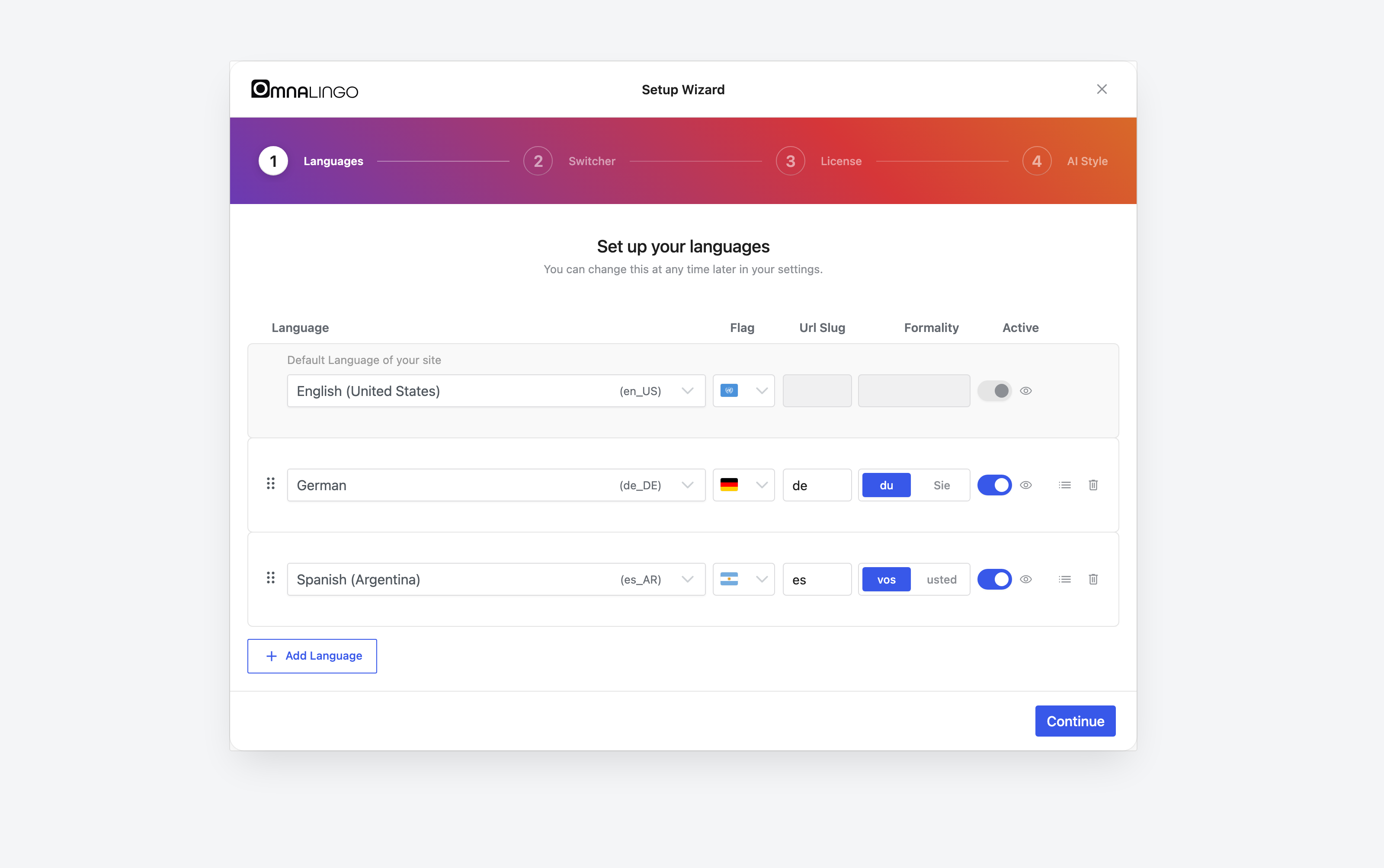
言語スラッグ、フォーマリティ(ドイツ語で親しい間柄の「du」と丁寧な「Sie」のどちらを使うかなど)、各言語の有効・無効の切り替えは、あとから設定画面でいつでも調整できます。
ステップ2:言語スイッチャーの表示場所を選ぶ
ウィザードの次のステップ「スイッチャー」では、訪問者がサイト上で言語を切り替える方法を選びます。OmnalingoはEnfoldとスムーズに連携するため、スイッチャーの配置にカスタムCSSやテンプレートの編集は必要ありません。
ウィザードでは、次の2つの方法から選べます。
- メニューに追加:Enfoldのメインメニューなど、既存のナビゲーションメニューに言語の選択肢を追加します。
- フローティングスイッチャー:お好みの位置に、フローティング形式の言語セレクターを表示します。スタイルのプリセットには、ライト、ダーク、透明、国旗のみ、アイコンのみ、ピル型があります。
You can change this later under Settings → Language Switcher, which also offers the menu integration and a floating picker. Need the switcher in a widget area or an Avia Layout Builder text block? Use the shortcode .
ステップ3:まずは無料のAI翻訳語数で試してみる
本格的に導入する前に、ご自身のコンテンツで翻訳品質を確かめておくことをおすすめします。ウィザードの「ライセンス」ステップでは、2,000 AIワード分が含まれる無料キーでAI翻訳を有効にできます。クレジットカードは不要です。このステップをスキップして、キーをあとから追加することもできます。
この無料ワード数があれば、実際のページを何ページか試すのに十分です。ホームページや、複数のカラム、アイコングリッド、アコーディオントグルを含む複雑なAviaのランディングページを選んでみましょう。簡単にテスト翻訳を実行してブラウザでページを開いてみてください。元のEnfoldのデザインはそのままに、すべてのテキストブロックが自然で流れるような言葉に翻訳されているのがわかります。
ステップ4:自動翻訳でサイト全体を翻訳する
テスト翻訳の仕上がりに納得できたら、多言語サイトを公開する準備は完了です。ページを1つずつ開いたり、ショートコードを外部ツールにコピーしたりする必要はありません。
「翻訳」→「サイトマップ」を開き、「すべてのページで自動翻訳を有効にする」をクリックします(ページごとに有効にすることも可能です)。サイト全体をAIで翻訳するには、AI翻訳サービス、または小規模サイトであれば十分な量の無料トライアル分のワードが必要です。その後、Omnalingoがバックグラウンドで、固定ページ、ポートフォリオ、ブログ記事、Enfoldのお問い合わせフォームを翻訳します。手作業で進めたい場合は、ライブエディターでページを見ながら翻訳できます。手動翻訳に有料サービスは必要ありません。
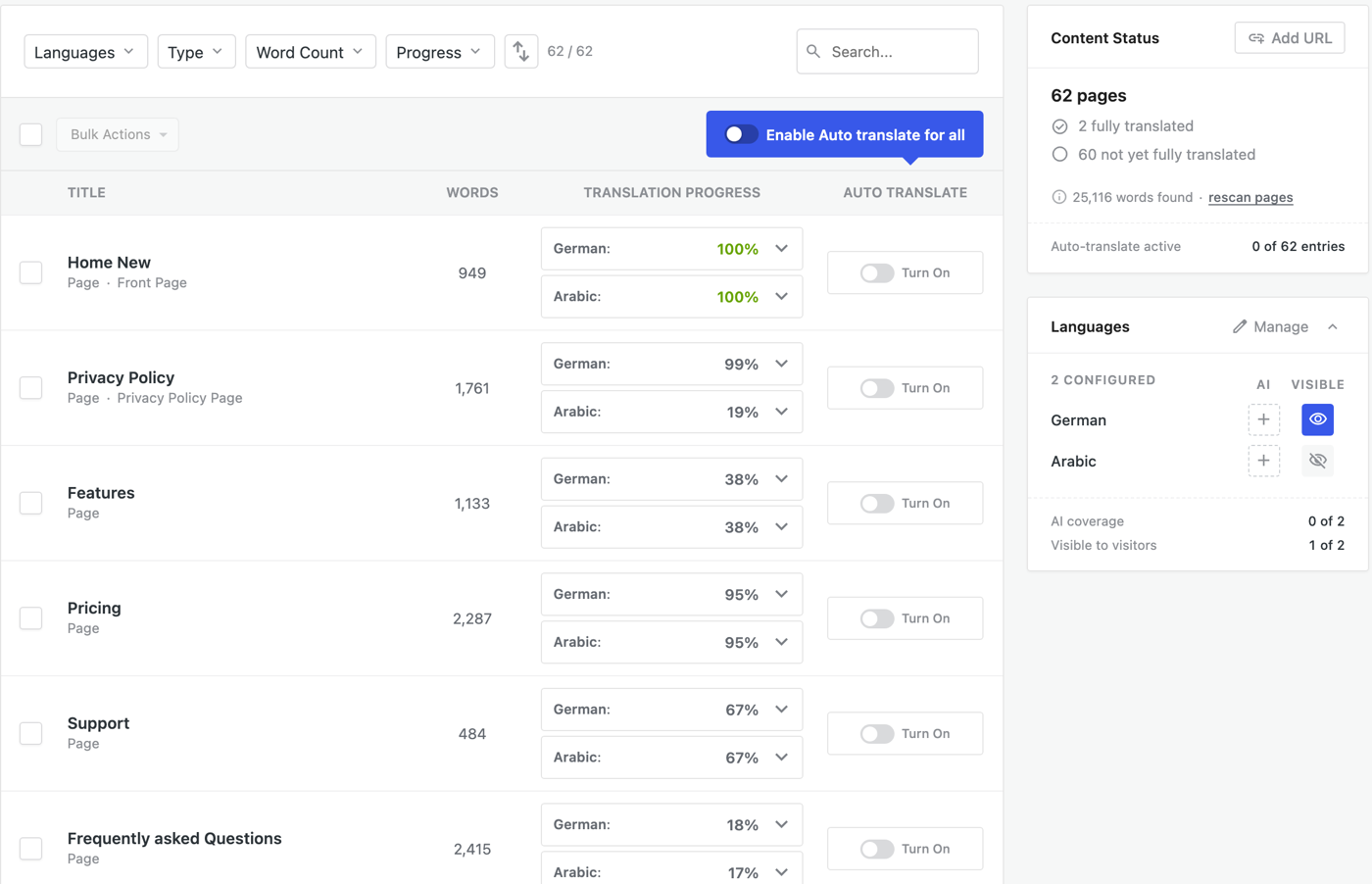
翻訳データはすべて、WordPressデータベース内のOmnalingo専用テーブルに保存されます。そのためコンテンツの所有権はお客様のもとに残り、元のページが複製されることもありません。言語ごとに固有のURLが割り当てられるため、検索エンジンはローカライズされたページをインデックスできます。プラグインは無料で、オプションのAI翻訳サービスにも単語数のメーターはありません。公開するページが増えても、費用は増えません(詳しくは、ガイド記事多言語WordPressサイトに実際にかかる費用をご覧ください)。
あらゆるWordPressテーマ・プラグインで機能する理由
ここまでの4つのステップを振り返ると、意外なことに気づくかもしれません。Enfold専用の回避策が必要になった場面は、ほとんどなかったのです。
これは意図的な設計です。従来の翻訳システムでは、プラグインがテーマの要素を一つひとつ個別に解析しようとするため、ページビルダーとの併用が悩みの種でした。制作者がAviaのアイコンボックスを追加したり、カラム幅を変更したりするたびに、翻訳プラグインはレイアウトの整合性を保てなくなっていたのです。
Omnalingoは、最新のWordPressを前提にゼロから設計されています。レンダリング済みのテキストだけを的確に翻訳し、ビルダーの基盤となるマークアップには手を加えません。そのため、Enfoldでページを作る場合も、WordPress標準のブロックエディターを使う場合も、WooCommerceやGravity Formsと組み合わせる場合も、まったく同じ手順で翻訳できます。
サイトづくりは一度きり。言語の壁はAIにお任せください。
Enfoldサイトの翻訳に関するよくある質問
Enfoldサイトを翻訳すると、ページの読み込みは遅くなりますか?
ほとんど影響はありません。Omnalingoはリクエストのたびではなく事前に翻訳を行い、翻訳データをお客様自身のデータベースに保存するため、読み込み時間の増加は25ミリ秒未満です。訪問者のアクセス経路にプロキシやDNSの変更、外部のレンダリングサービスが入ることもありません。
Enfoldをアップデートするとどうなりますか?
翻訳はテーマファイルに直接書き込まれるのではなく、コンテンツに紐づけて保存されます。そのため、Enfoldをアップデートしても、翻訳済みのテキストが上書きされたり消去されたりすることはありません。AI翻訳サービスをご利用の場合は、既存のページを編集すると、変更した文だけが再翻訳され、残りの内容はそのまま維持されます。ご利用でない場合は、ライブエディターで翻訳を手動で更新してください。
翻訳を手動で編集して、表現を調整できますか?
はい、翻訳されたすべてのフレーズを自由に編集できます。特定の見出しを調整したい、キャッチコピーを独自のものにしたい、ローカライズされた用語を差し替えたいといった場合は、ライブエディターまたはフルテキストリストでいつでも直接編集できます。編集後は、必ず「Save Changes」をクリックしてください。
Enfoldサイトをわずか数分で多言語化してみませんか?今すぐOmnalingoをお試しいただき、無料のAI翻訳2,000語分で翻訳を始めましょう。URL構造やSEOのベストプラクティスについて幅広く知りたい方は、2026年版 多言語化の完全ガイドもあわせてご覧ください。