Se hai passato un po' di tempo a cercare come tradurre un sito Enfold, probabilmente ti aspetti un pomeriggio estenuante. La maggior parte delle vecchie guide alla traduzione per i page builder si legge come un manuale di volo: esporta le tabelle di traduzione, duplica ogni template dell'Avia Layout Builder, mappa gli shortcode personalizzati e spera che un riquadro icona non si rompa sui dispositivi mobili. Abbiamo una buona notizia: nel 2026 tradurre un sito Enfold non richiede di configurare i singoli elementi del builder né di ricostruire i layout a mano.
In qualità di creatori di Enfold, sappiamo quanta cura dedichi alla realizzazione delle tue pagine. Quando progetti un layout con colonne Avia, slider di testimonianze e pulsanti di invito all'azione, l'ultima cosa che desideri è ricreare la stessa identica struttura in tre lingue diverse. Con uno strumento di traduzione moderno come Omnalingo, costruisci il layout una sola volta e il software traduce automaticamente i testi, senza toccare il tuo design.
Ecco il procedimento completo e lineare per tradurre l'intero sito Enfold in pochi minuti.
Passaggio 1: installa il plugin ed esegui la procedura guidata di configurazione
Per iniziare, installa e attiva Omnalingo come qualsiasi altro plugin di WordPress. Non appena lo attivi, si apre automaticamente una procedura guidata di configurazione che ti accompagna attraverso le impostazioni di base.
La procedura guidata completa la configurazione iniziale in pochi minuti. Rileva la lingua predefinita del tuo sito e ti permette di scegliere le lingue di destinazione che vuoi offrire (ad esempio tedesco, spagnolo o francese). Senza dover impostare regole di riscrittura complesse né intervenire sulla configurazione del server, Omnalingo crea automaticamente cartelle linguistiche pulite (come /de/ o /es/), a condizione che il tuo sito utilizzi permalink personalizzati.
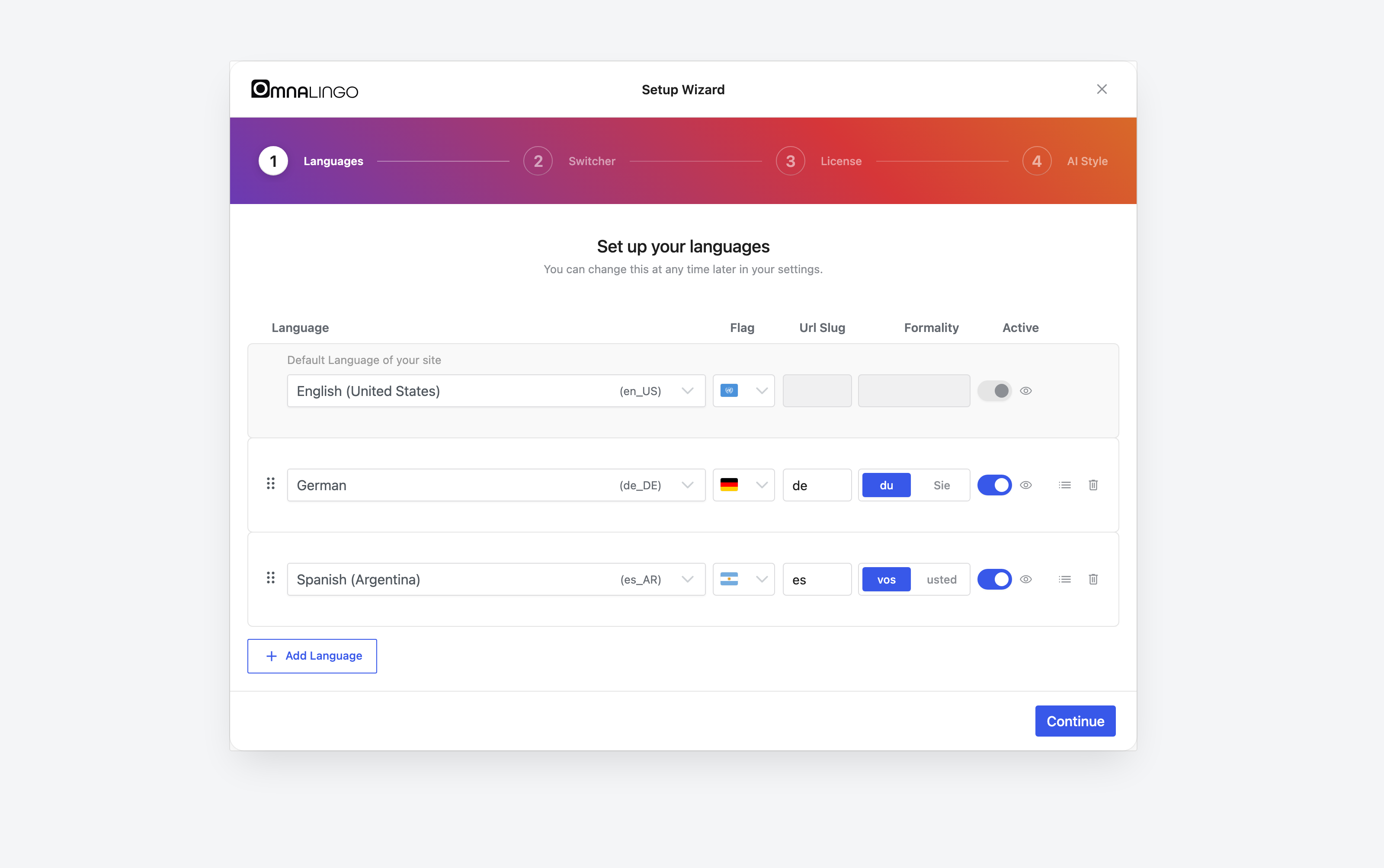
Puoi modificare in qualsiasi momento, dalle impostazioni, gli slug delle lingue, il livello di formalità (ad esempio scegliendo tra il “du” informale e il “Sie” formale per il tedesco) e l'attivazione di ciascuna lingua.
Passaggio 2: scegli dove mostrare il selettore della lingua
Il passaggio successivo della procedura guidata, Selettore lingua, ti permette di stabilire come i visitatori passano da una lingua all'altra sul tuo sito. Poiché Omnalingo si integra senza attriti con Enfold, non servono CSS personalizzati né modifiche ai template per posizionare il selettore.
Nella procedura guidata hai a disposizione due comode opzioni:
- In un menu: aggiungi le lingue a uno dei tuoi menu di navigazione, ad esempio il menu principale di Enfold.
- Selettore flottante: mostra un selettore di lingua flottante nella posizione che preferisci, con stili predefiniti come Chiaro, Scuro, Trasparente, Solo bandiere, Solo icona o Pillola.
You can change this later under Settings → Language Switcher, which also offers the menu integration and a floating picker. Need the switcher in a widget area or an Avia Layout Builder text block? Use the shortcode .
Passaggio 3: prova prima con le parole IA gratuite
Prima di impegnarti in qualsiasi modo, è sempre bene verificare la qualità della traduzione sui tuoi contenuti. Nel passaggio Licenza della procedura guidata puoi attivare la traduzione con IA grazie a una chiave gratuita che include 2.000 parole IA, senza bisogno di carta di credito. Puoi anche saltare questo passaggio e aggiungere una chiave in un secondo momento.
Queste parole gratuite bastano per mettere alla prova alcune pagine reali. Scegli la tua homepage oppure una landing page Avia complessa, con più colonne, griglie di icone e blocchi a fisarmonica. Avvia una rapida traduzione di prova e apri la pagina nel browser: vedrai il tuo design Enfold perfettamente intatto, con ogni blocco di testo tradotto in un linguaggio naturale e scorrevole.
Passaggio 4: traduci l'intero sito con la traduzione automatica
Quando la traduzione di prova ti soddisfa, sei pronto a lanciare il tuo sito multilingue. Non devi aprire ogni pagina singolarmente né copiare shortcode in strumenti esterni.
Apri Traduzione → Sitemap e fai clic su Attiva traduzione automatica per tutte (oppure attivala pagina per pagina). Per tradurre un intero sito con l'IA serve il servizio di traduzione IA, oppure parole di prova gratuite in quantità sufficiente per un sito di piccole dimensioni. Omnalingo traduce poi in background le tue pagine, le voci del portfolio, gli articoli del blog e i moduli di contatto di Enfold. Se preferisci lavorare a mano, il Live Editor ti permette di tradurre qualsiasi pagina in modo visuale, e la traduzione manuale non richiede mai il servizio a pagamento.
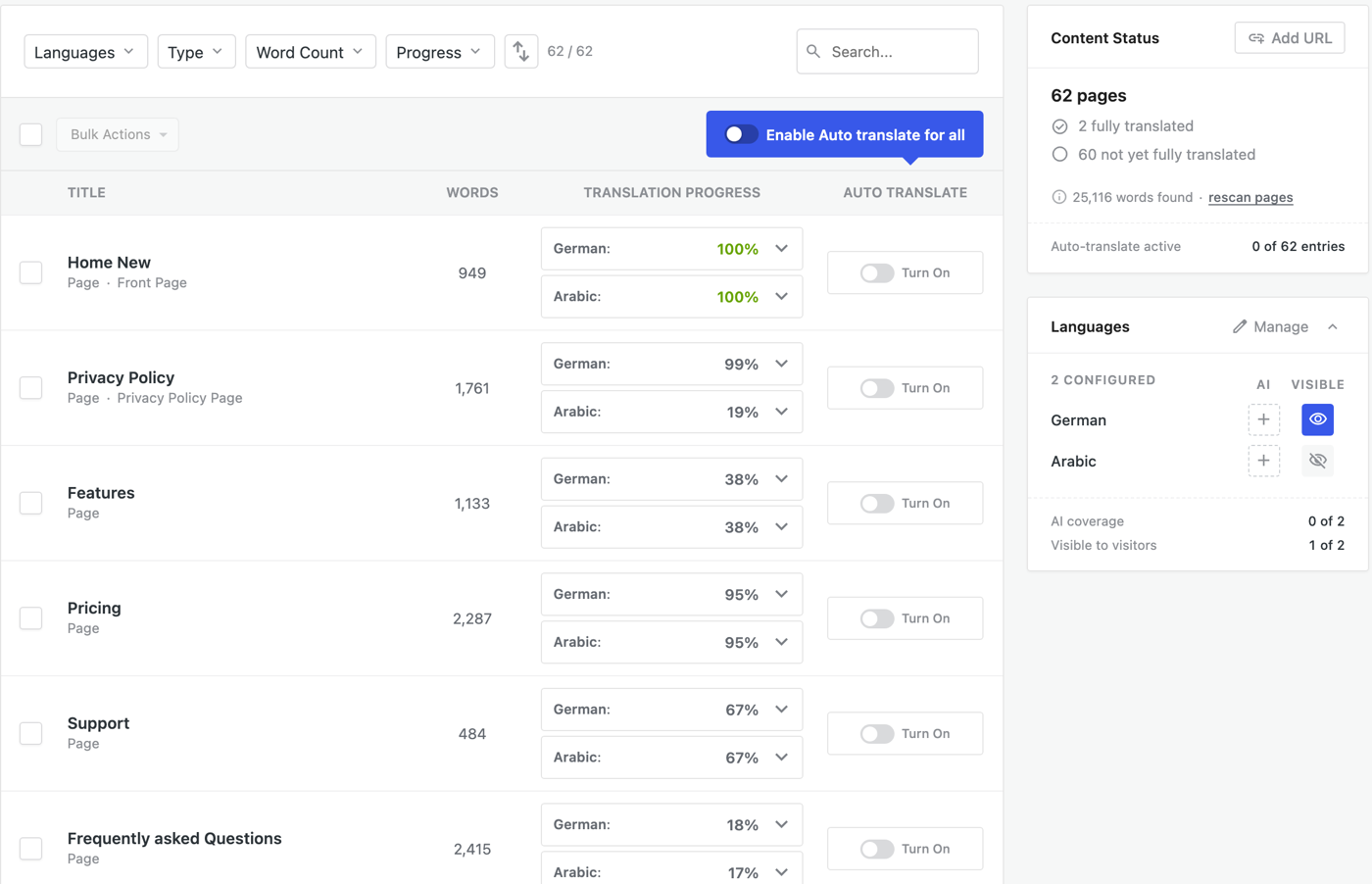
Poiché tutte le traduzioni risiedono nelle tabelle di Omnalingo all'interno del tuo database WordPress, mantieni la proprietà dei tuoi contenuti e le pagine originali non vengono duplicate. Ogni lingua ha un proprio URL, così i motori di ricerca possono indicizzare le tue pagine localizzate. Il plugin è gratuito e il servizio di traduzione IA opzionale non prevede alcun contatore di parole: pubblicare di più non costa di più (per i dettagli leggi la nostra guida su quanto costa davvero un sito WordPress multilingue).
Perché funziona con qualsiasi tema e plugin WordPress
Ripercorrendo i quattro passaggi qui sopra, potresti notare un aspetto sorprendente: quasi nessuno di questi passaggi ha richiesto soluzioni alternative specifiche per Enfold.
È una scelta del tutto voluta. Con i vecchi sistemi di traduzione i page builder erano un incubo, perché i plugin cercavano di analizzare separatamente ogni singolo elemento del tema. Se un autore aggiungeva un nuovo riquadro icona di Avia o modificava la larghezza di una colonna, il plugin di traduzione faticava a mantenere allineati i layout.
Omnalingo è stato progettato fin dall'inizio per il WordPress moderno. Traduce il testo già renderizzato in modo pulito, senza toccare il markup del builder sottostante. Ciò significa che lo stesso identico flusso di lavoro funziona sia che tu crei le pagine con Enfold, sia che usi l'editor a blocchi nativo di WordPress, sia che abbini il tuo tema a WooCommerce e Gravity Forms.
Tu costruisci ottimi siti web una volta sola. Alla lingua pensa l'IA.
Domande frequenti sulla traduzione dei siti Enfold
Tradurre un sito Enfold rallenta i tempi di caricamento delle pagine?
Pochissimo. Omnalingo traduce in anticipo e non su richiesta, e archivia le traduzioni nel tuo database, quindi aggiunge meno di 25 ms al tempo di caricamento. Non ci sono proxy, modifiche DNS né servizi di rendering esterni lungo il percorso dei tuoi visitatori.
Che cosa succede quando aggiorno Enfold?
Poiché le tue traduzioni sono associate ai contenuti e non scritte direttamente nei file del tema, aggiornare Enfold non sovrascrive né cancella mai i tuoi testi tradotti. Con il servizio di traduzione IA, quando modifichi una pagina esistente vengono ritradotte solo le frasi cambiate, mentre il resto del contenuto resta invariato. Senza il servizio, aggiorni la traduzione a mano nel Live Editor.
Posso modificare manualmente le traduzioni per ritoccare la formulazione?
Sì, hai il pieno controllo su ogni singola frase tradotta. Se vuoi correggere un titolo specifico, personalizzare uno slogan promozionale o sostituire un termine localizzato, puoi modificarlo direttamente nel Live Editor o nell'Elenco completo dei testi in qualsiasi momento. Ricordati di fare clic su Salva modifiche.
Vuoi rendere multilingue il tuo sito Enfold in pochi minuti? Prova subito Omnalingo e inizia a tradurre con le 2.000 parole IA gratuite. Per un approfondimento sulla struttura degli URL e sulle buone pratiche SEO, consulta la nostra guida completa 2026 al multilingue.