Der internationale Verkauf zählt zu den schnellsten Wegen, eine E-Commerce-Marke wachsen zu lassen. In einer Umfrage von CSA Research aus dem Jahr 2020 gaben 76 % der Verbraucher an, Produkte mit Informationen in ihrer eigenen Sprache zu bevorzugen, und 40 % sagten, dass sie nie auf Websites in anderen Sprachen einkaufen. Für Betreiber von WordPress-Shops gehörte die Übersetzung von WooCommerce bislang jedoch oft zu den frustrierendsten und fehleranfälligsten Aufgaben im gesamten Ökosystem.
Das Grundproblem liegt darin, wie viele herkömmliche Plugins an E-Commerce herangehen. Sie behandeln jedes Produkt wie einen gewöhnlichen Blogbeitrag und duplizieren die Produktdatensätze für jede Sprache. Aus einem Shop mit 300 variablen Produkten können so 900 einzelne Datenbankbeiträge werden, deren Lagerbestände und SKUs synchron gehalten werden müssen.
In diesem Leitfaden zeigen wir dir Schritt für Schritt, wie du einen kompletten WooCommerce-Shop sauber übersetzt: ein Hauptkatalog, eine einheitliche Bestandsverwaltung, eine übersetzte Kasse und lokalisierte Bestell-E-Mails für deine Kundschaft.
Warum duplizierte Produkte einen Shop ausbremsen
Um zu verstehen, warum Shopbetreiber klassische mehrsprachige Setups scheuen, lohnt sich ein Blick in deine Datenbank. Ein Onlineshop ist kein statischer Inhalt, sondern ein transaktionales System mit Lagerbeständen in Echtzeit und laufenden Warenkorb-Sitzungen.
Wenn ein Plugin deinen Katalog dupliziert, um deutsche und französische Produkte anzulegen, entstehen betriebliche Risiken:
| Betriebsbereich | Duplizierende Ansätze | Omnalingo mit einem Katalog |
|---|---|---|
| Bestandsverfolgung | Getrennte Produktdatensätze, deren Bestand abgeglichen werden muss. | Ein einziger Bestandsdatensatz. Der Bestand sinkt bei jedem Verkauf, unabhängig von der Sprache. |
| Produktvarianten | Varianten existieren einmal pro Sprache (10 Größen × 3 Sprachen = 30 Datensätze). | Ein Hauptsatz an Varianten. Die Attributbezeichnungen werden direkt auf der Seite übersetzt. |
| Datenbankgröße | Mehr Zeilen in wp_posts für jede Sprache, die du hinzufügst. |
Keine duplizierten Produkte. Die Übersetzungen liegen in den eigenen Tabellen von Omnalingo. |
Neben der Duplizierung gibt es eine zweite Falle für wachsende Shops: laufende wortbasierte Abrechnung. Ein Onlineshop mit 200 Artikeln, Produktbewertungen, Variantenbeschreibungen und Texten für die Kasse kommt leicht auf mehr als 150.000 Wörter, und bei Diensten, die nach Wörtern abrechnen, treibt jede Sprache und jedes neue Produkt die Rechnung nach oben. Der KI-Übersetzungsdienst von Omnalingo kostet pauschal 96 € pro Jahr (zzgl. MwSt.) und enthält eine KI-Sprache. Weitere KI-Sprachen kosten einmalig 39 € (derzeit 29 €). Einen Wortzähler gibt es nicht: Mehr Produkte zu veröffentlichen, kostet nicht mehr. (Unseren Kostenvergleich über vier Jahre findest du unter Was eine mehrsprachige WordPress-Website kostet.)
Schritt 1: Sprachordner für deinen Shop einrichten
Der erste Schritt ist eine saubere, suchmaschinenfreundliche URL-Struktur für deinen internationalen Shop. Für die meisten Shops sind Unterverzeichnisse (etwa example.com/de/shop/) die einfachste Lösung, weil alles auf einer Domain bleibt. (Die verschiedenen Optionen vergleichen wir unter Unterverzeichnis, Subdomain oder Länderdomain.)
Bei der Installation von Omnalingo fragt dich der Einrichtungsassistent nach deinen Sprachen, Flaggen, URL-Slugs und der Anredeform (du/Sie) und lässt dich anschließend einen Sprachumschalter auswählen. Sprachordner wie /de/ werden automatisch angelegt, sofern du sprechende Permalinks verwendest.
Deine Shop-Archive, Kategorieseiten und einzelnen Produkt-URLs erhalten saubere Sprachpräfixe:
- Hauptshop:
example.com/shop/leather-jacket/ - Deutscher Shop:
example.com/de/shop/leather-jacket/ - Französischer Shop:
example.com/fr/shop/leather-jacket/
Da diese URLs über das übliche WordPress-Routing laufen, funktionieren deine bestehenden Analysen und Feeds weiter. Prüfe lediglich die Feed-Einstellungen im Google Merchant Center auf die neuen sprachspezifischen URLs.
Schritt 2: Produkte übersetzen, ohne den Lagerbestand zu duplizieren
Sobald deine Sprachen aktiv sind, kannst du deinen Katalog unter Übersetzung → Sitemap übersetzen. Mit dem KI-Übersetzungsdienst (oder den Wörtern der kostenlosen Testphase) übersetzt „Automatische Übersetzung für alle aktivieren“ deine veröffentlichten Produkte, Beschreibungen und Tab-Inhalte im Hintergrund. Du möchtest lieber von Hand übersetzen? Der Live-Editor und die Volltextliste sind kostenlos und kommen ohne KI aus.
Der entscheidende Unterschied liegt darin, wie diese Übersetzungen gespeichert werden. Omnalingo speichert Übersetzungen als Zeichenketten-Übersetzungen in den eigenen Tabellen; Produkte werden nicht dupliziert.
Dieser Ansatz mit nur einem Datensatz bringt Shopverantwortlichen drei Vorteile:
- Einheitliche Bestandsverwaltung: Wenn eine Kundin in München die letzte Jacke in deinem deutschen Shop kauft, reduziert WooCommerce den Bestand deines einen und einzigen Produktdatensatzes. Es gibt keinen zweiten Datensatz, der aus dem Takt geraten könnte.
- Eine einzige SKU pro Artikel: Dein ERP-System, dein Lagerscanner und deine Lagerbestands-Plugins haben es immer nur mit einer SKU pro Artikel zu tun.
- Sofortige Preisaktualisierung: Wenn du einen Preis anpasst oder eine Aktion planst, gilt die Änderung für alle Sprachversionen deines Shops, denn es gibt nur ein Produkt.
Schritt 3: Varianten und Attribute lokalisieren
Variable Produkte sind der komplexeste Teil von WooCommerce. Wenn Kundinnen und Kunden Größen (S, M, L), Farben oder Materialien auswählen, stützt sich WooCommerce auf Attribute und JavaScript, um Preise und Verfügbarkeit zu aktualisieren.
Ansätze, die doppelte Attributbegriffe erzeugen (getrennte Begriffe für „Small“, „Klein“ und „Petit“), können bei individuellen Farb- und Mustermustern Probleme verursachen. Omnalingo lässt deine nativen WooCommerce-Attribute unverändert. Es übersetzt die sichtbaren Bezeichnungen auf der ausgegebenen Seite, während die zugrunde liegenden Slugs und Varianten-IDs unangetastet bleiben. Teste deine eigenen Auswahlfelder und Dropdowns vor dem Start in jeder Sprache, denn individuelle Themes verhalten sich unterschiedlich.
Schritt 4: Warenkorb und Checkout-Übersetzung prüfen
Auf der Kassenseite entscheidet sich, ob ein Verkauf gelingt. Unübersetzte Fehlermeldungen oder englische Versandbegriffe in einer lokalisierten Kasse können Käuferinnen und Käufer dazu bringen, ihren Warenkorb zu verlassen.
Die WooCommerce-Kasse aktualisiert Teile der Seite im Hintergrund. Wenn jemand das Lieferland ändert oder einen Gutscheincode eingibt, berechnet WooCommerce die Steuern neu und lädt die Bestellübersicht nach, ohne die Seite neu zu laden.
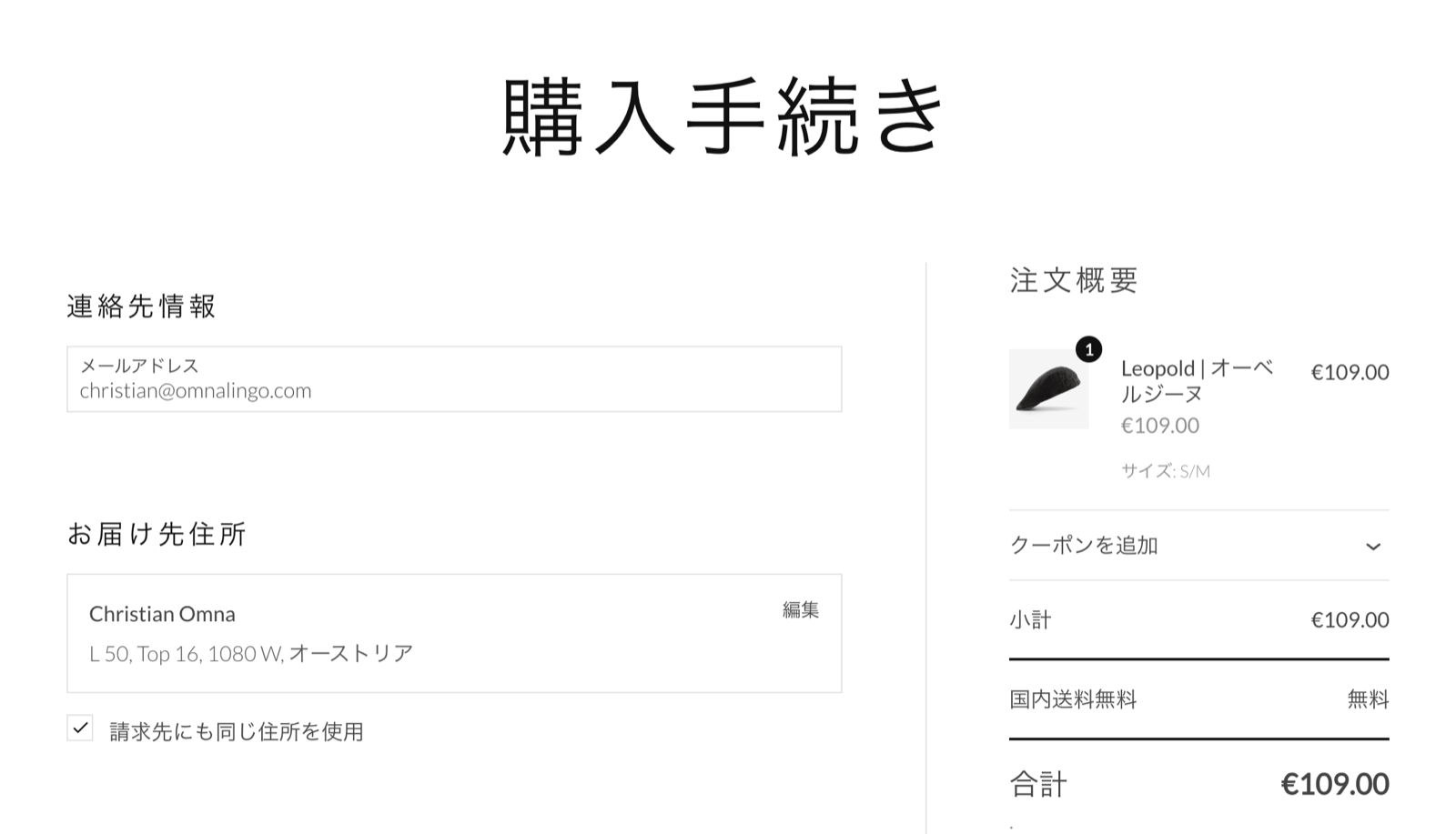
Omnalingo übersetzt auch diese Aktualisierungen im Hintergrund, sodass die neu geladene Bestellübersicht, Adressbezeichnungen, Platzhalterhinweise, Versandartentitel und Gutscheinmeldungen in der Sprache des Kunden erscheinen. Zahlungs-Widgets von Anbietern wie Stripe, PayPal oder Klarna lokalisieren sich in der Regel selbst; das ist das eigene Verhalten des Zahlungsanbieters und hängt von dessen Einstellungen ab, nicht von Omnalingo.
Dynamische JavaScript-Ausgaben mit Testbestellungen erfassen
Die meisten Texte der WooCommerce-Kasse laufen über die Standard-Übersetzungsfunktionen von WordPress (die Omnalingo übersetzt), doch viele Shops setzen zusätzlich Erweiterungen von Drittanbietern ein. Plugins für Lieferdatum-Auswahl, Geschenkverpackungs-Kontrollkästchen oder individuelle Zahlungsanbieter können Statusmeldungen mit clientseitigem JavaScript erzeugen.
Diese Meldungen erscheinen erst nach bestimmten Nutzeraktionen, etwa bei der Eingabe einer ungültigen Postleitzahl oder der Auswahl eines Zahlungs-Tabs. Ein Seiten-Scan kann sie daher nicht immer vorab erkennen. Omnalingo ersetzt Texte, die bereits in seiner Übersetzungszuordnung vorhanden sind, deshalb muss jeder dieser Zustände einmal erfasst werden.
Um sie zu erfassen, empfehlen wir dir, eine Testbestellung mit dem Omnalingo Live Editor durchzuführen:
- 1. Testmodus aktivieren: Schalte in den Einstellungen deines Zahlungsanbieters den Testmodus ein (etwa den Stripe-Testmodus) oder nutze Nachnahme.
- 2. Den Checkout im Live Editor öffnen: Lege dir im eingeloggten Zustand einen Artikel in den Warenkorb und öffne den Checkout bei aktivem Omnalingo-Editor.
- 3. Validierungszustände auslösen: Lass Pflichtfelder leer oder gib einen ungültigen Gutscheincode ein, damit die dynamischen Fehlermeldungen erscheinen und erfasst werden können.
- 4. Die Testbestellung abschließen: Gib die Testbestellung auf, bis die Seite „Bestellung erhalten“ erscheint, und prüfe auch dort den Bestätigungsbildschirm. Speichere anschließend deine Änderungen im Editor.
Nach einem vollständigen Testkauf sind die dynamischen Strings, die du ausgelöst hast, erfasst und können übersetzt werden, bevor echte Kunden in deinen Shop kommen.
Schritt 5: Lokalisierte Bestell-E-Mails für Kunden
Zu den peinlichsten Versäumnissen im internationalen E-Commerce zählt die unübersetzte Bestätigungs-E-Mail. Ein Kunde schließt seinen Kauf in deinem spanischen Shop ab und erhält die Bestellbestätigung dennoch auf Englisch.
Der Grund: WooCommerce-E-Mails werden häufig im Hintergrund ausgelöst, etwa über Cron-Jobs, Zahlungs-Webhooks oder Statusänderungen im Admin-Bereich. Dort fehlt der Sprachkontext des Frontends.
Omnalingo löst das, indem es die Sprache der Bestellung verwendet: Bestell-E-Mails werden in der Sprache versendet, in der der Kunde bestellt hat. E-Mails wie „Bestellung in Wartestellung“, „Bestellung in Bearbeitung“, „Bestellung abgeschlossen“ und „Kundenrechnung“ werden in diese Sprache übersetzt. Dasselbe gilt für Easy Digital Downloads. Deine internationalen Kunden erhalten während der gesamten Zeit nach dem Kauf Benachrichtigungen in ihrer Muttersprache. Sende dir in jeder Sprache eine Testbestellung, um zu prüfen, ob auch deine individuellen E-Mail-Texte übersetzt werden.
Beispiel aus der Praxis: So verkauft Kapitan über Ländergrenzen hinweg
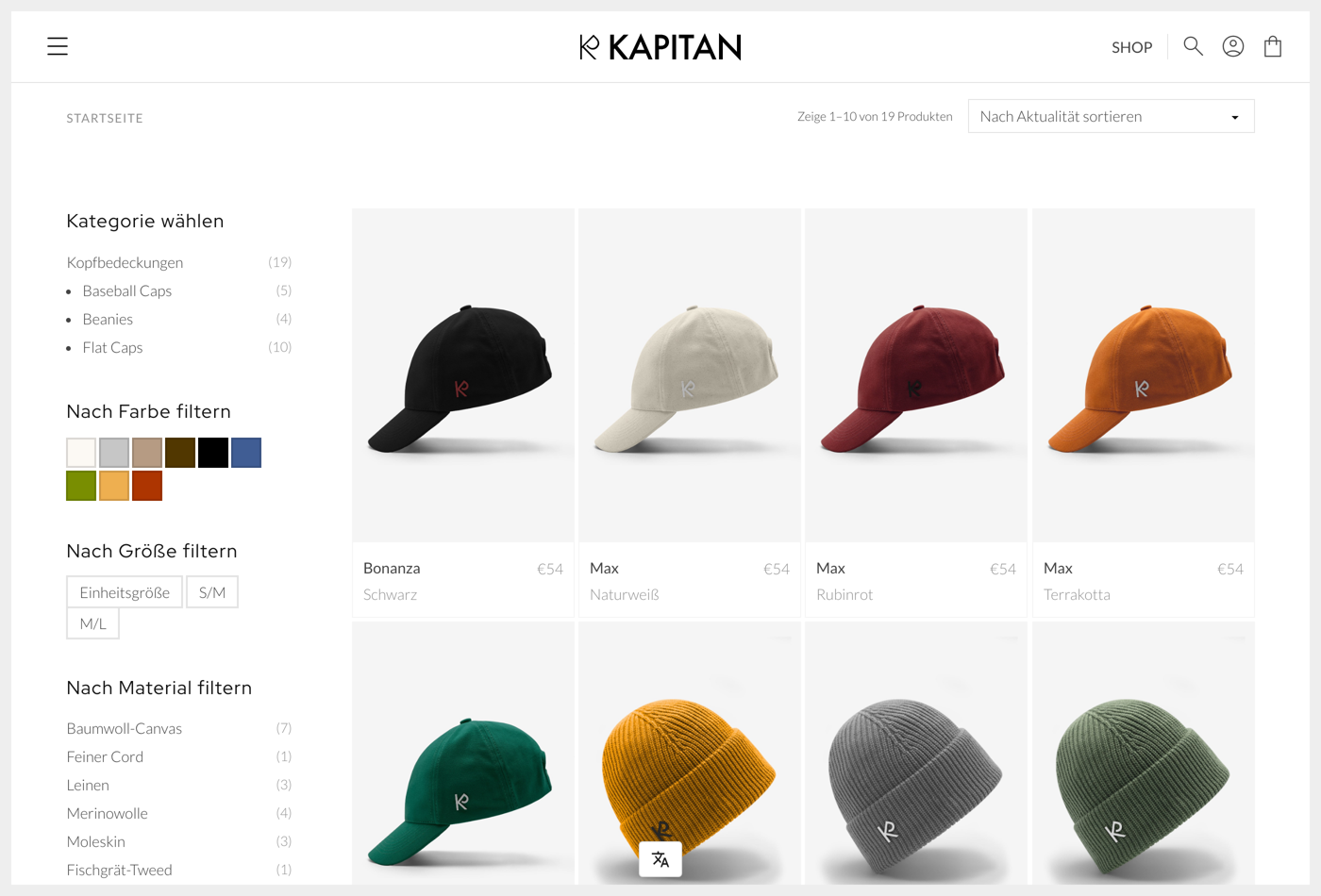
Wie dieser Ansatz in einem Live-Shop funktioniert, zeigt Kapitan. Kapitan ist gemeinsam mit einem Freund von uns entstanden und eine aktive Modemarke mit individuellen Bricks-Builder-Archiv-Templates, Farb- und Größenauswahl für Produktvarianten und eigenen Warenkorb-Schubladen. Die deutsche Version wird von Omnalingo betrieben.
Trotz individueller Layouts und variabler Produkte läuft der Shop mit nur einem Satz an Produktdatensätzen. Der Lagerbestand aktualisiert sich bei jeder eingehenden Bestellung, und auf der Übersetzungsseite gibt es keinen Wortzähler. (Mehr zum Aufbau sauberer Layouts erfährst du in unserer Anleitung So übersetzt du eine Bricks-Builder-Website.)
4 praktische Tipps zur E-Commerce-Lokalisierung
Wenn du deinen WooCommerce-Shop für internationale Kunden vorbereitest, solltest du diese praktischen Punkte beachten:
- 1. Für deutsche und französische Texte mehr Platz einplanen: Buttons und Badges werden bei der Übersetzung ins Deutsche oder Französische häufig um 20 bis 35 % länger. Verwende flexible CSS-Breiten statt starrer Pixelwerte.
- 2. Rückgabe- und Versandbedingungen lokalisieren: Internationale Käufer achten stark auf grenzüberschreitende Lieferzeiten und Rückgabebedingungen. Stelle sicher, dass Links zu den Bedingungen, Größentabellen und Hinweise zu Zollgebühren übersetzt sind.
- 3. Sprachordner sauber halten: Sprach-Unterverzeichnisse (etwa
/de/product/) und ein einziger Satz an Produktdatensätzen erhalten deine strukturierten Produktdaten und Feeds. Übersetzte Slugs sind optional; mehr dazu unter URL-Slugs übersetzen oder nicht. - 4. Ein Glossar für Markenbegriffe nutzen: Lege unter Einstellungen → KI-Einstellungen → Glossar Regeln wie „Nie übersetzen“ oder „Immer übersetzen als“ für Markennamen, Stoffbezeichnungen oder Kollektionstitel an, damit die KI deine Markenbegriffe beibehält. Das Glossar ist Teil des KI-Übersetzungsdienstes.
Häufig gestellte Fragen zur Übersetzung von WooCommerce
Führt das Übersetzen von Produkten zu Abweichungen bei Lagerbeständen?
Nein, der Lagerbestand bleibt einheitlich. Da Omnalingo Übersetzungen als Strings speichert und Produkte nicht klont, greifen alle Sprachversionen deines Shops auf dasselbe Produkt und denselben Lagerbestand zu. Wird ein Artikel in einer beliebigen Sprache verkauft, sinkt der Bestand für alle.
Wie werden Kaufbelege und Versand-E-Mails lokalisiert?
Bestell-E-Mails werden in der Sprache der Bestellung versendet. Sobald WooCommerce eine Bestell-E-Mail verschickt (Bestätigung, abgeschlossene Bestellung, Rechnung), übersetzt Omnalingo sie in die Sprache, in der der Kunde bestellt hat.
Unterstützen Zahlungsanbieter wie Stripe übersetzte Checkouts?
In der Regel ja, das hängt aber vom Verhalten des jeweiligen Anbieters ab. Zahlungs-Widgets von Anbietern wie Stripe, PayPal oder Klarna lokalisieren sich im Allgemeinen selbst, abhängig von ihren eigenen Einstellungen sowie der Seiten- oder Browsersprache. Lies die Dokumentation des jeweiligen Anbieters und teste den Zahlungsschritt in jeder Sprache.
Kann ich pro Sprache unterschiedliche Produktpreise festlegen?
Ja, indem du Omnalingo mit einer WooCommerce-Mehrwährungs-Erweiterung kombinierst. Omnalingo übersetzt Texte, Attribute und dynamische Strings. Brauchst du regionale Preise oder einen Währungswechsel (etwa EUR, USD und GBP), setze dafür zusätzlich eine gängige Mehrwährungs-Erweiterung ein.
Bereit, deinen Onlineshop international aufzustellen? Entdecke noch heute Omnalingo oder wirf einen Blick in unseren umfassenden Leitfaden für mehrsprachige Websites 2026, um einen globalen Shop aufzubauen.