Wenn du dich schon einmal damit beschäftigt hast, wie sich eine Enfold-Website übersetzen lässt, rechnest du vermutlich mit einem zähen Nachmittag. Die meisten älteren Übersetzungsanleitungen für Page Builder lesen sich wie Flughandbücher: Übersetzungstabellen exportieren, jede Avia-Layout-Builder-Vorlage duplizieren, eigene Shortcodes zuordnen und hoffen, dass eine Icon-Box mobil nicht auseinanderbricht. Wir haben gute Nachrichten: Im Jahr 2026 musst du für die Übersetzung einer Enfold-Website weder einzelne Builder-Elemente konfigurieren noch Layouts von Hand neu aufbauen.
Als Entwickler von Enfold wissen wir, wie viel Sorgfalt du in den Aufbau deiner Seiten steckst. Wenn du ein Layout mit Avia-Spalten, Testimonial-Slidern und Callout-Buttons gestaltest, möchtest du auf keinen Fall dieselbe Struktur für drei verschiedene Sprachen noch einmal nachbauen. Mit einem modernen Übersetzungswerkzeug wie Omnalingo erstellst du dein Layout nur einmal, und die Software übersetzt die sichtbaren Texte automatisch, ohne dein Design anzutasten.
Hier findest du den vollständigen, unkomplizierten Ablauf, mit dem du deine gesamte Enfold-Website in wenigen Minuten übersetzt.
Schritt 1: Plugin installieren und den Einrichtungsassistenten durchlaufen
Installiere und aktiviere Omnalingo zunächst wie jedes andere WordPress-Plugin. Sobald du es aktivierst, öffnet sich automatisch ein Einrichtungsassistent, der dich durch die grundlegenden Einstellungen führt.
Der Assistent erledigt die Grundeinrichtung in wenigen Minuten. Er erkennt die Standardsprache deiner Website und lässt dich auswählen, in welchen Zielsprachen du deine Inhalte anbieten möchtest (zum Beispiel Deutsch, Spanisch oder Französisch). Statt komplexe Rewrite-Regeln zu konfigurieren oder an Servereinstellungen herumzuschrauben, legt Omnalingo automatisch saubere Sprachverzeichnisse an (etwa /de/ oder /es/), vorausgesetzt, deine Website verwendet sprechende Permalinks.
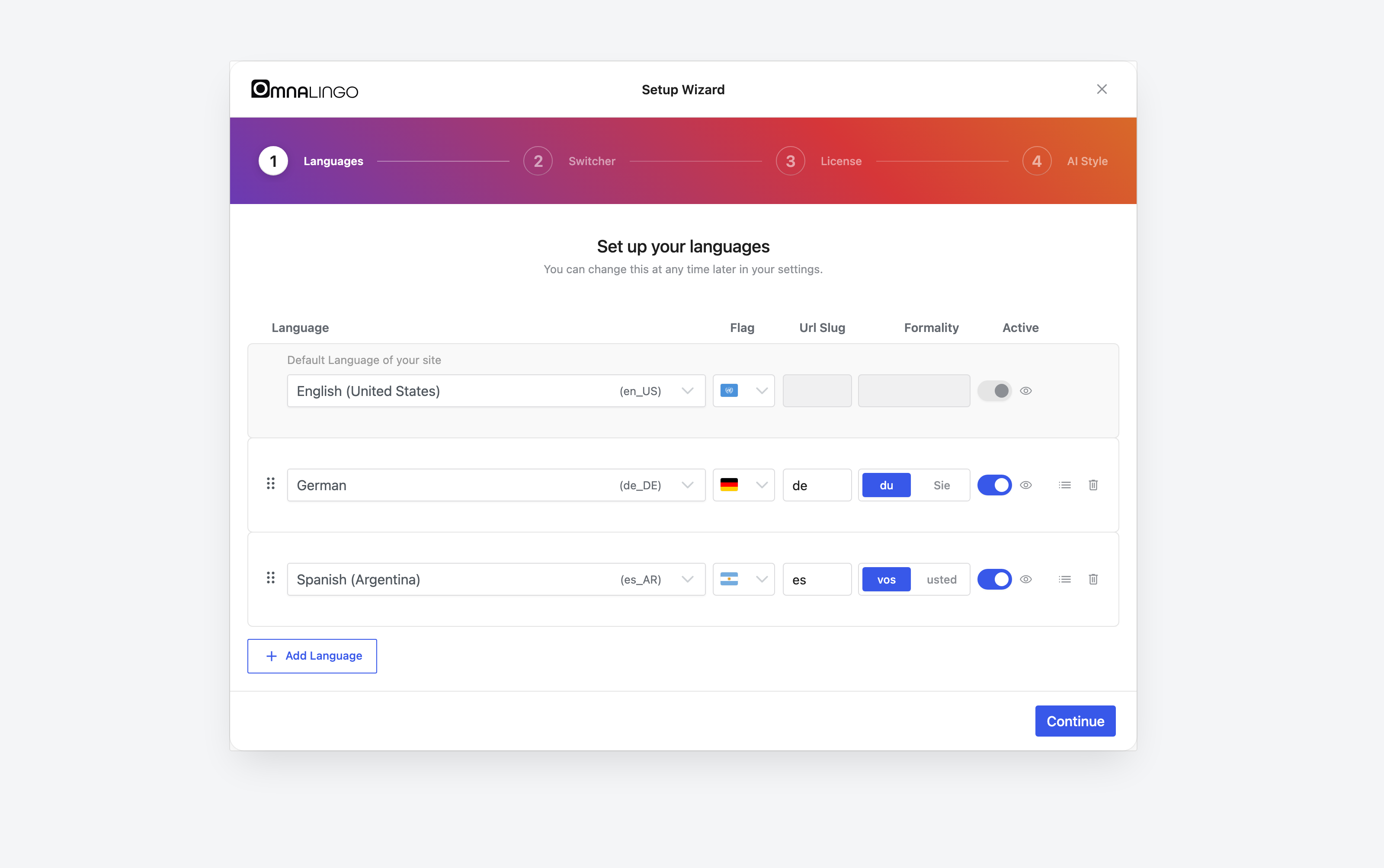
Sprach-Slugs, Formalitätsstufen (etwa die Wahl zwischen dem informellen „du“ und dem formellen „Sie“ im Deutschen) sowie die Aktivierungsschalter kannst du jederzeit später in den Einstellungen anpassen.
Schritt 2: Festlegen, wo dein Sprachumschalter erscheint
Im nächsten Schritt des Assistenten, Sprachumschalter, legst du fest, wie Besucher auf deiner Website zwischen den Sprachen wechseln. Da sich Omnalingo nahtlos in Enfold integriert, brauchst du weder eigenes CSS noch Anpassungen an Templates, um deinen Sprachumschalter zu platzieren.
Im Assistenten stehen dir zwei praktische Optionen zur Verfügung:
- In einem Menü: Füge die Sprachoptionen einem deiner Navigationsmenüs hinzu, zum Beispiel dem Hauptmenü von Enfold.
- Schwebender Umschalter: Zeige eine schwebende Sprachauswahl an einer Position deiner Wahl an, mit Stilvorlagen wie Hell, Dunkel, Transparent, Nur Flaggen, Nur Symbol oder Pill.
You can change this later under Settings → Language Switcher, which also offers the menu integration and a floating picker. Need the switcher in a widget area or an Avia Layout Builder text block? Use the shortcode .
Schritt 3: Zuerst mit kostenlosen KI-Wörtern ausprobieren
Bevor du dich auf etwas festlegst, solltest du die Übersetzungsqualität stets an deinen eigenen Inhalten prüfen. Im Schritt „Lizenz“ des Assistenten kannst du die KI-Übersetzung mit einem kostenlosen Schlüssel aktivieren, der 2.000 KI-Wörter enthält – ganz ohne Kreditkarte. Du kannst diesen Schritt auch überspringen und den Schlüssel später hinzufügen.
Diese kostenlosen Wörter genügen, um einige echte Seiten zu testen. Wähle deine Startseite oder eine komplexe Avia-Landingpage mit mehreren Spalten, Icon-Rastern und Akkordeon-Elementen. Starte eine kurze Testübersetzung und öffne die Seite im Browser: Du siehst dein ursprüngliches Enfold-Design vollständig erhalten, und jeder Textblock ist in natürlicher, flüssiger Sprache übersetzt.
Schritt 4: Deine gesamte Website mit Auto Translate übersetzen
Sobald du mit der Testübersetzung zufrieden bist, kannst du deine mehrsprachige Website live schalten. Du musst dafür nicht jede Seite einzeln öffnen oder Shortcodes in externe Werkzeuge kopieren.
Öffne Translation → Sitemap und klicke auf Enable Auto translate for all (oder aktiviere die Funktion seitenweise). Um eine ganze Website per KI zu übersetzen, brauchst du den AI Translation Service oder bei einer kleinen Website genügend Wörter aus dem kostenlosen Testkontingent. Omnalingo übersetzt dann deine Seiten, Portfolio-Einträge, Blogbeiträge und Enfold-Kontaktformulare im Hintergrund. Wenn du lieber von Hand arbeitest, kannst du jede Seite im Live Editor visuell übersetzen. Die manuelle Übersetzung setzt den kostenpflichtigen Dienst dabei nie voraus.
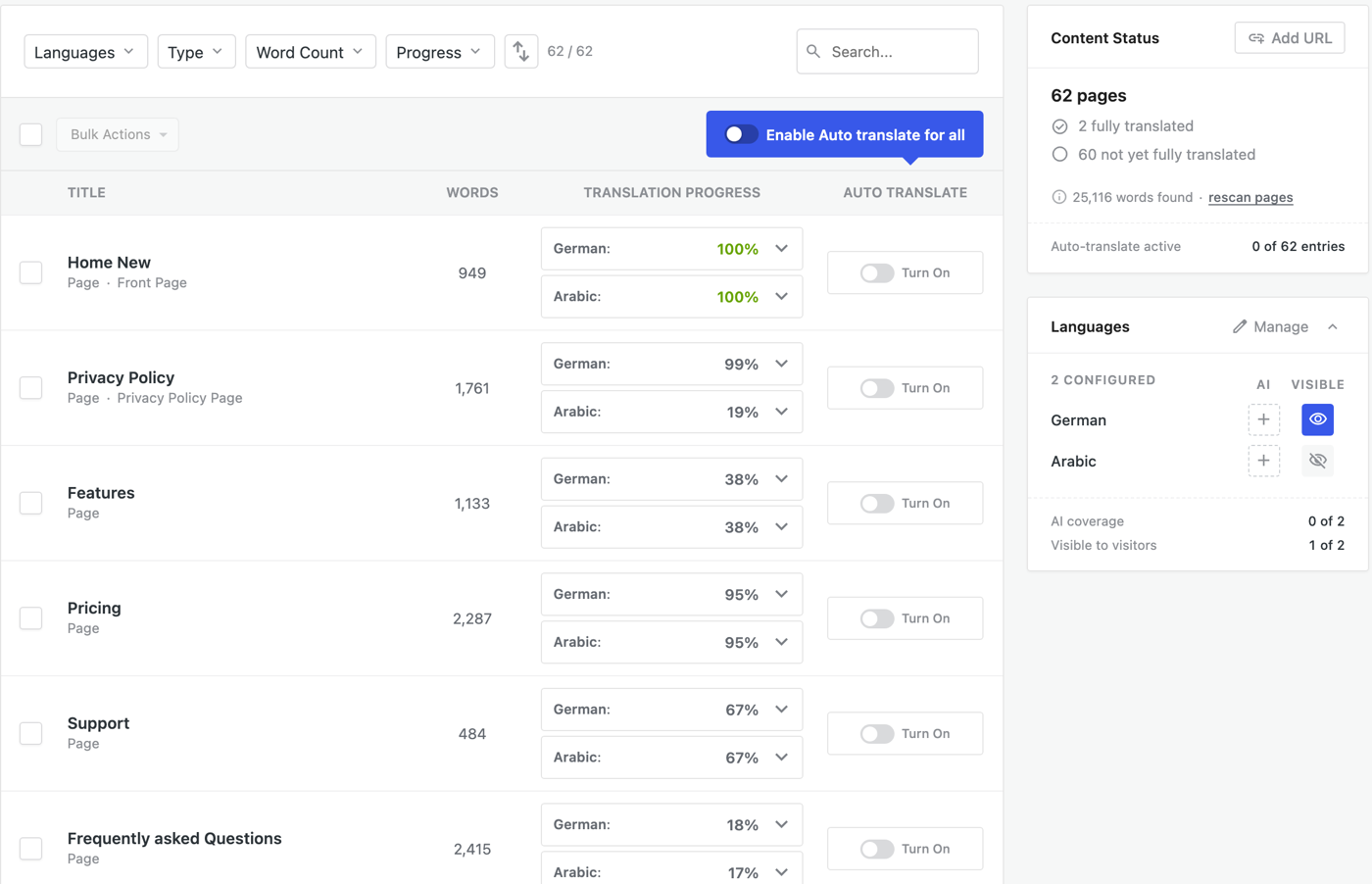
Da alle Übersetzungen in den eigenen Tabellen von Omnalingo in deiner WordPress-Datenbank liegen, behältst du die Hoheit über deine Inhalte, und deine Originalseiten werden nicht dupliziert. Jede Sprache erhält eine eigene URL, sodass Suchmaschinen deine lokalisierten Seiten indexieren können. Das Plugin ist kostenlos, und der optionale AI Translation Service kennt keinen Wortzähler: Wer mehr veröffentlicht, zahlt nicht mehr (Details findest du in unserem Ratgeber Was eine mehrsprachige WordPress-Website wirklich kostet).
Warum das mit jedem WordPress-Theme und Plugin funktioniert
Wenn du die vier Schritte oben noch einmal durchgehst, fällt dir vielleicht etwas Überraschendes auf: Fast keiner dieser Schritte erforderte Enfold-spezifische Umwege.
Das ist volle Absicht. Bei älteren Übersetzungssystemen waren Page Builder ein Albtraum, weil die Plugins jedes einzelne Theme-Element separat auslesen wollten. Fügte ein Autor eine neue Avia-Icon-Box hinzu oder änderte eine Spaltenbreite, hatte das Übersetzungs-Plugin Mühe, die Layouts synchron zu halten.
Omnalingo wurde von Grund auf für modernes WordPress entwickelt. Das Plugin übersetzt den gerenderten Text sauber, ohne das zugrunde liegende Builder-Markup anzutasten. Deshalb funktioniert derselbe Ablauf, egal ob du deine Seiten mit Enfold baust, den nativen WordPress-Block-Editor nutzt oder dein Theme mit WooCommerce und Gravity Forms kombinierst.
Du baust großartige Websites nur einmal. Um die Sprache kümmert sich die KI.
Häufig gestellte Fragen zum Übersetzen von Enfold-Websites
Verlangsamt die Übersetzung einer Enfold-Website die Ladezeiten?
Kaum. Omnalingo übersetzt im Voraus statt auf Anfrage und speichert die Übersetzungen in deiner eigenen Datenbank, sodass sich die Ladezeit um weniger als 25 ms erhöht. Zwischen deinen Besuchern und deiner Website liegen weder ein Proxy noch eine DNS-Änderung oder ein externer Rendering-Dienst.
Was passiert, wenn ich Enfold aktualisiere?
Da deine Übersetzungen an deine Inhalte gebunden sind und nicht fest in Theme-Dateien stehen, überschreibt oder löscht ein Enfold-Update deine übersetzten Texte niemals. Mit dem AI Translation Service werden bei der Bearbeitung einer bestehenden Seite nur die geänderten Sätze neu übersetzt, der Rest deiner Inhalte bleibt erhalten. Ohne den Dienst aktualisierst du die Übersetzung manuell im Live Editor.
Kann ich Übersetzungen manuell bearbeiten, um Formulierungen anzupassen?
Ja, du hast die volle Kontrolle über jede einzelne übersetzte Formulierung. Wenn du eine bestimmte Überschrift anpassen, einen Marketing-Slogan individuell gestalten oder einen lokalisierten Begriff ersetzen möchtest, kannst du ihn jederzeit direkt im Live Editor oder in der Full Text List bearbeiten. Denk daran, auf Save Changes zu klicken.
Du möchtest deine Enfold-Website in wenigen Minuten mehrsprachig machen? Probiere Omnalingo noch heute aus und starte mit den kostenlosen 2.000 KI-Wörtern. Einen umfassenderen Blick auf URL-Strukturen und SEO-Best-Practices bietet unser umfassender Leitfaden für Mehrsprachigkeit 2026.